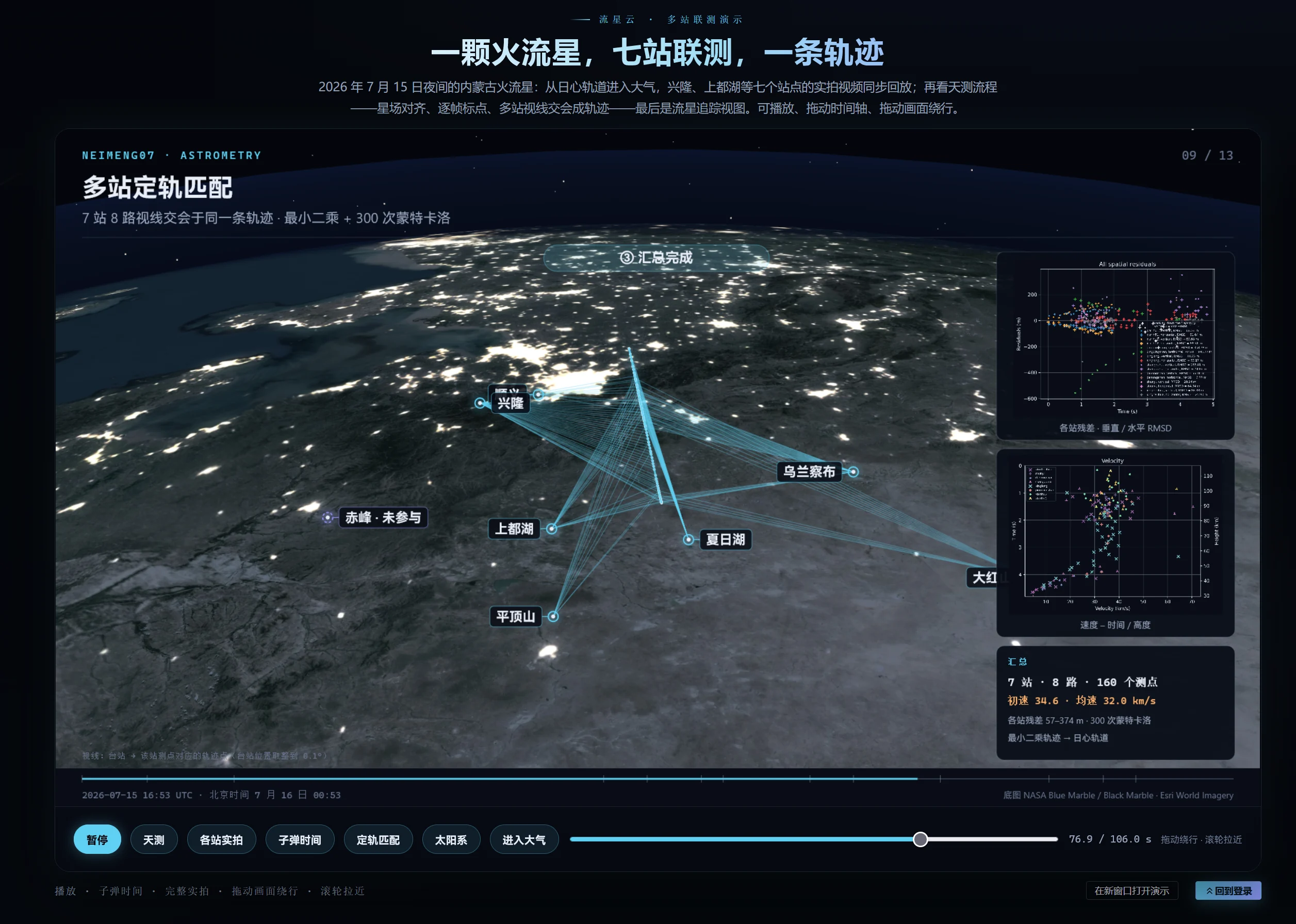
本教程以一次录像视频文件的流星侦测为例。首次使用请先获取邀请码并注册 MeteorCloud 账号,再按下面的步骤完成上报。
导入录像 → 设置蒙版 → 夜空标定 → 侦测与星标筛选 → 账号授权 → 配置站点和相机 → 提交数据 → 查看结果
开始前请准备
录像视频文件、拍摄地点的准确经纬度和海拔、视频开始时间,以及用于登录 MeteorCloud 的账号。准确的夜空标定是数据上报的前提。
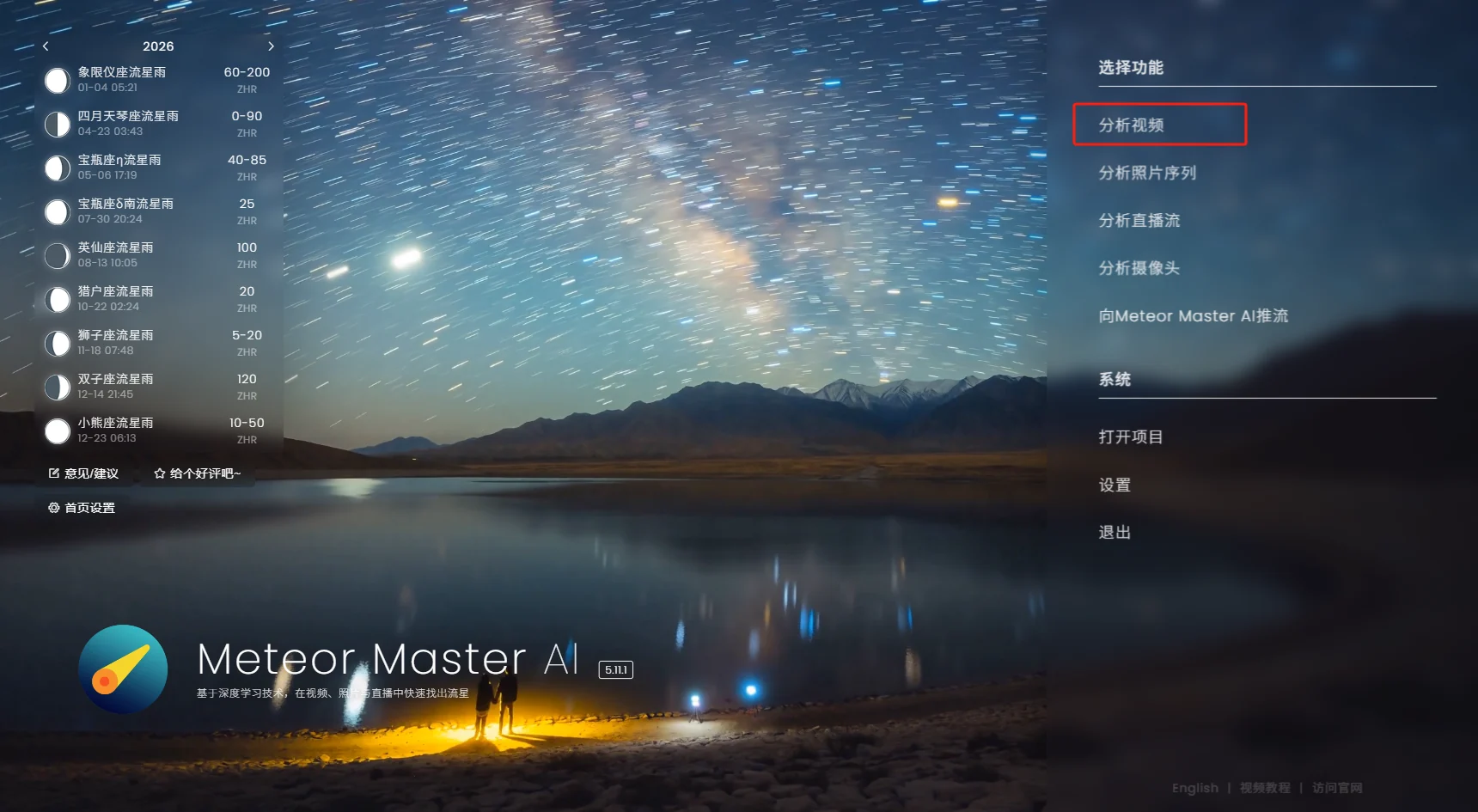
完成夜空标定
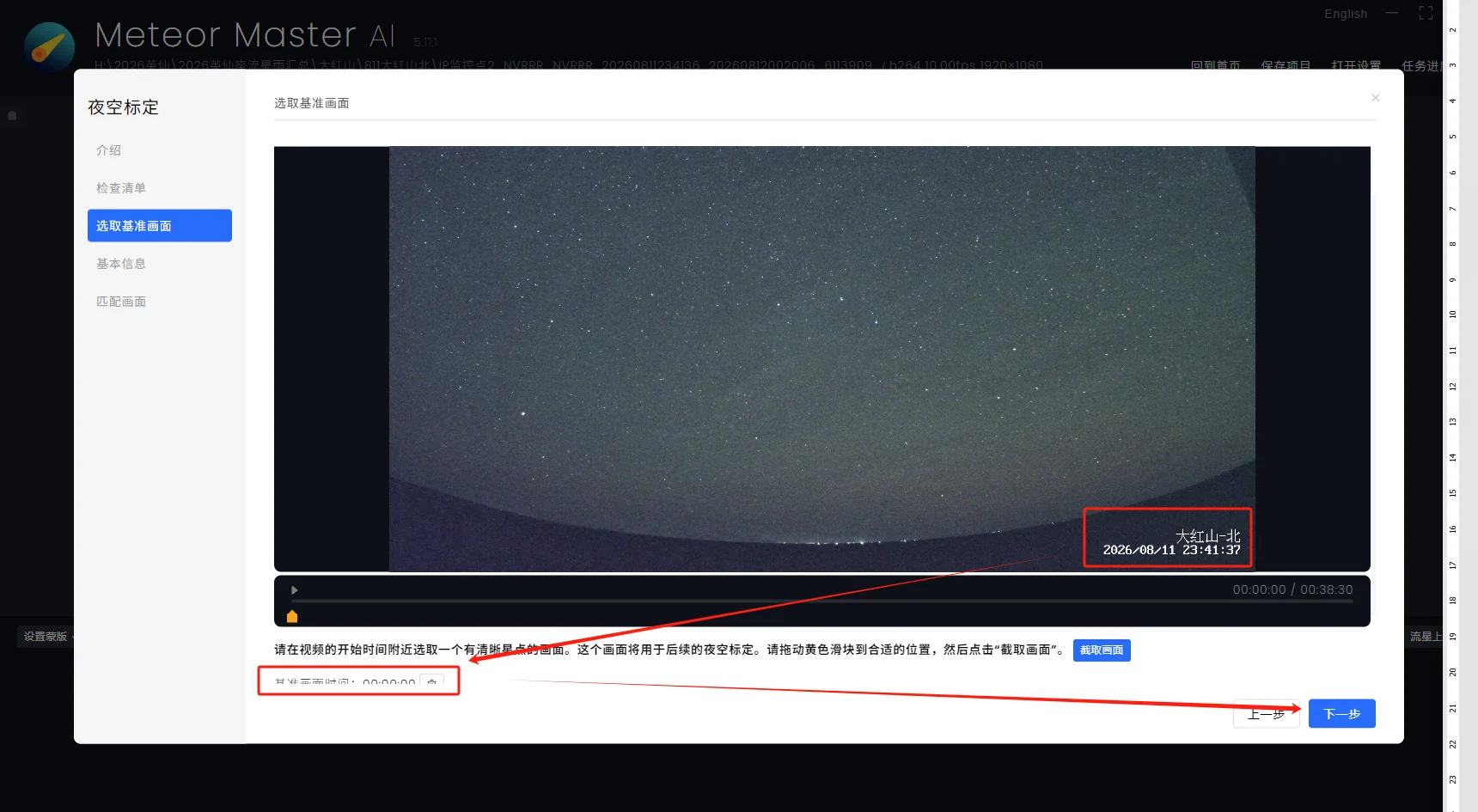
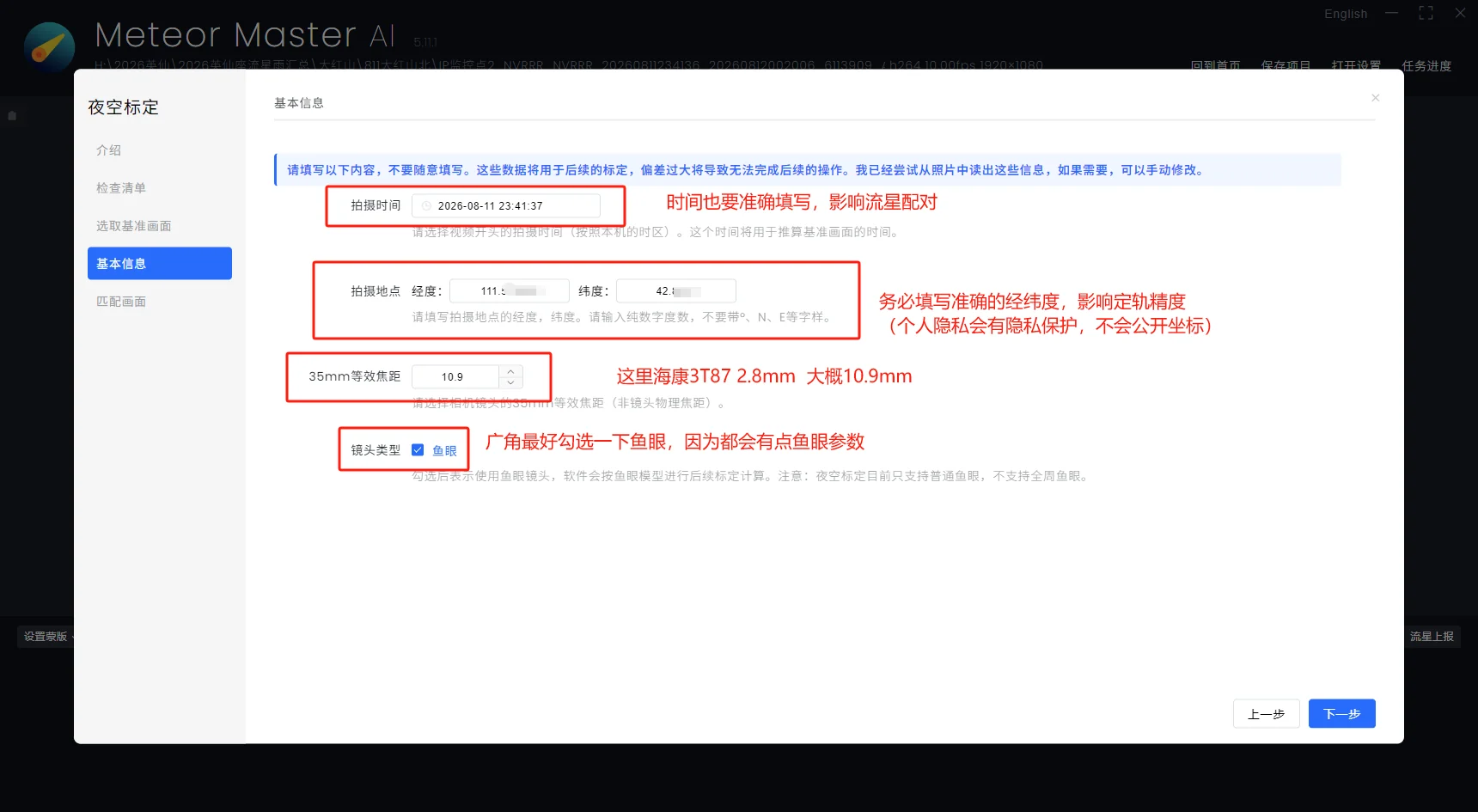
导入录像后,依次设置蒙版并进入夜空标定。填写准确的拍摄地点经纬度和视频开始时间。示例时间为 2026-08-11 23:41:37,实际操作时请填写本次录像对应的时间。
截取用于标定的图像,记录画面中的 OSD 时间戳,然后点击“下一步”。
根据相机和镜头设置标定参数。设备参考参数为:海康 3T87(2.8 mm 镜头),35 mm 等效焦距约 10.9 mm,强度 0.38;海康极夜(4 mm 镜头),参考焦距 12 mm,强度 0.26。其他设备应按实际情况调整。(具体校准请参考@奔跑的龟斯的介绍视频)
对齐星点并完成侦测
调整标定,使星图与画面中的星点尽量重合。检查中心和边缘区域的对齐情况,确认后点击“完成标定”。
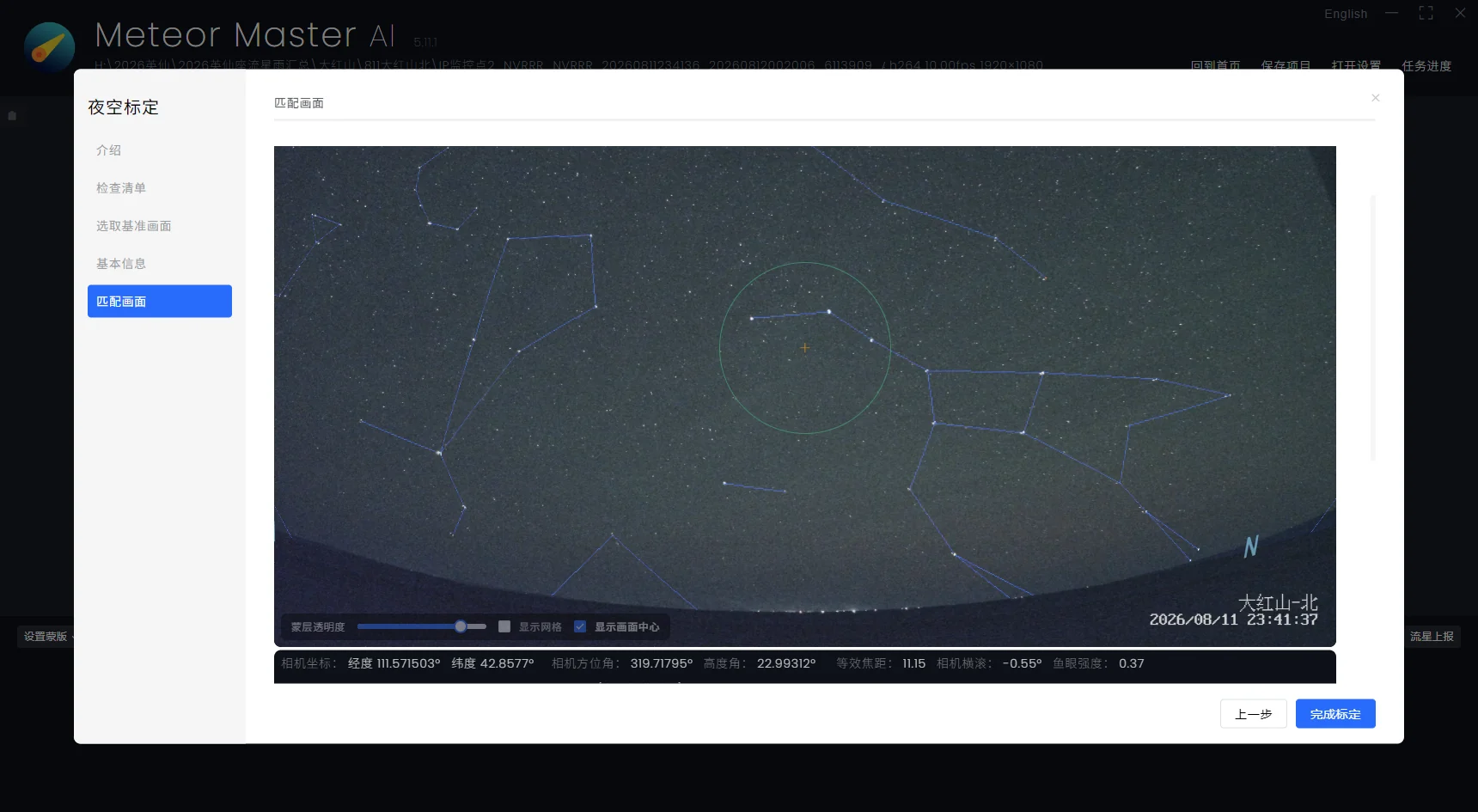
完成标定后,开始流星侦测,等待整个识别过程结束,再点击“流星上报”。
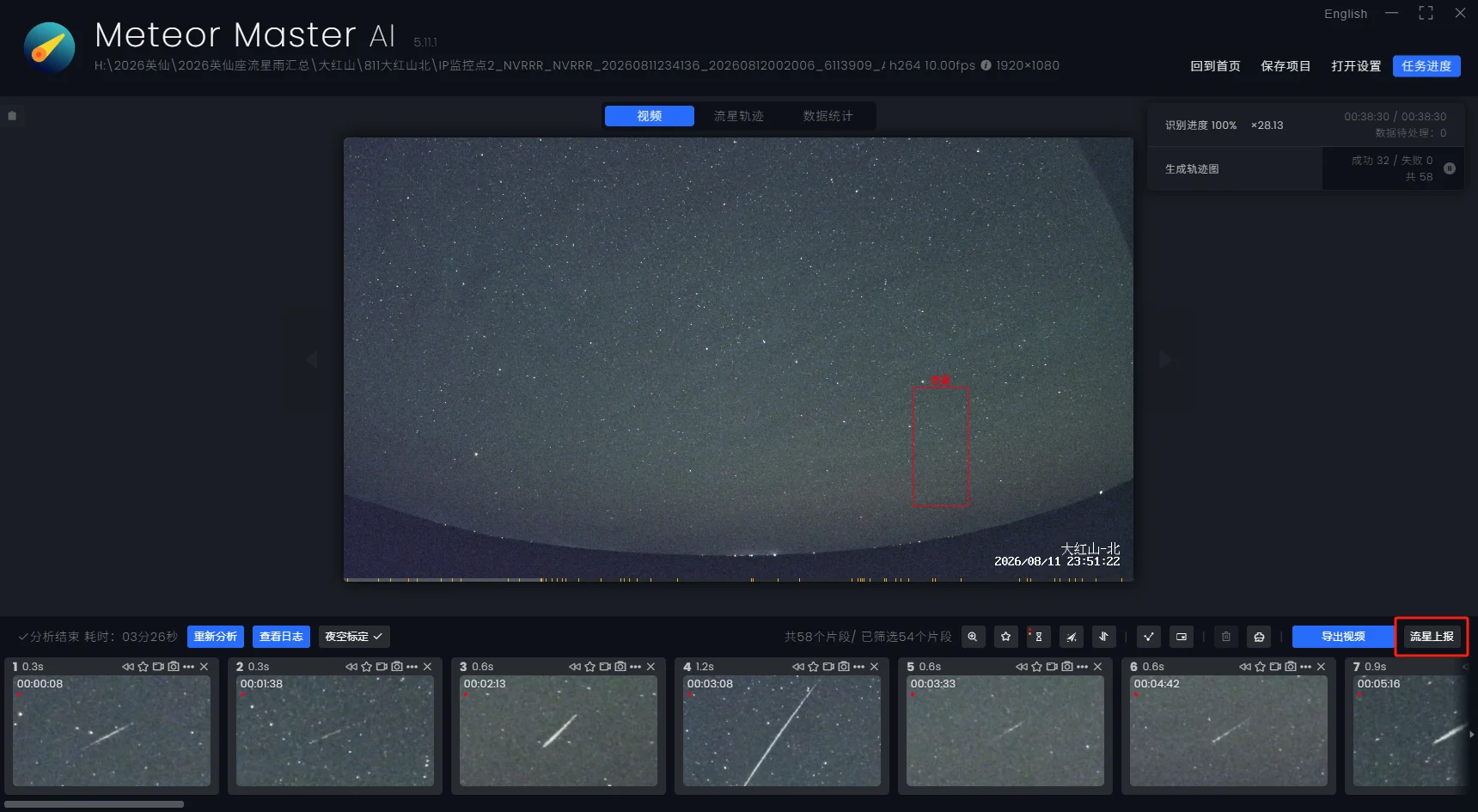
筛选事件并发起登录
检查识别出的流星片段,为亮度较高或具有较高观测价值的事件添加星标。后续上报时选择“星标片段”,仅提交已标记的事件。
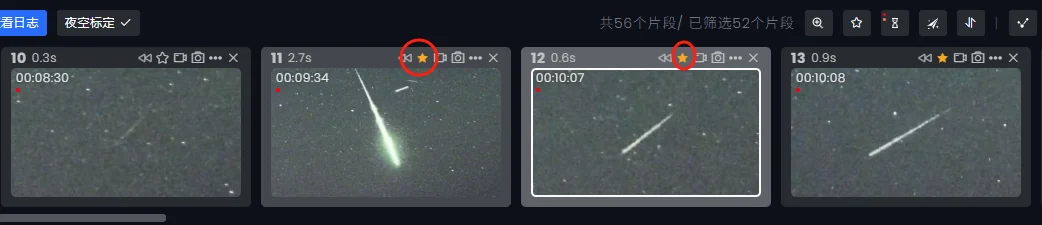
进入上报界面后,点击“登录”,按提示在浏览器中完成账号登录与授权。
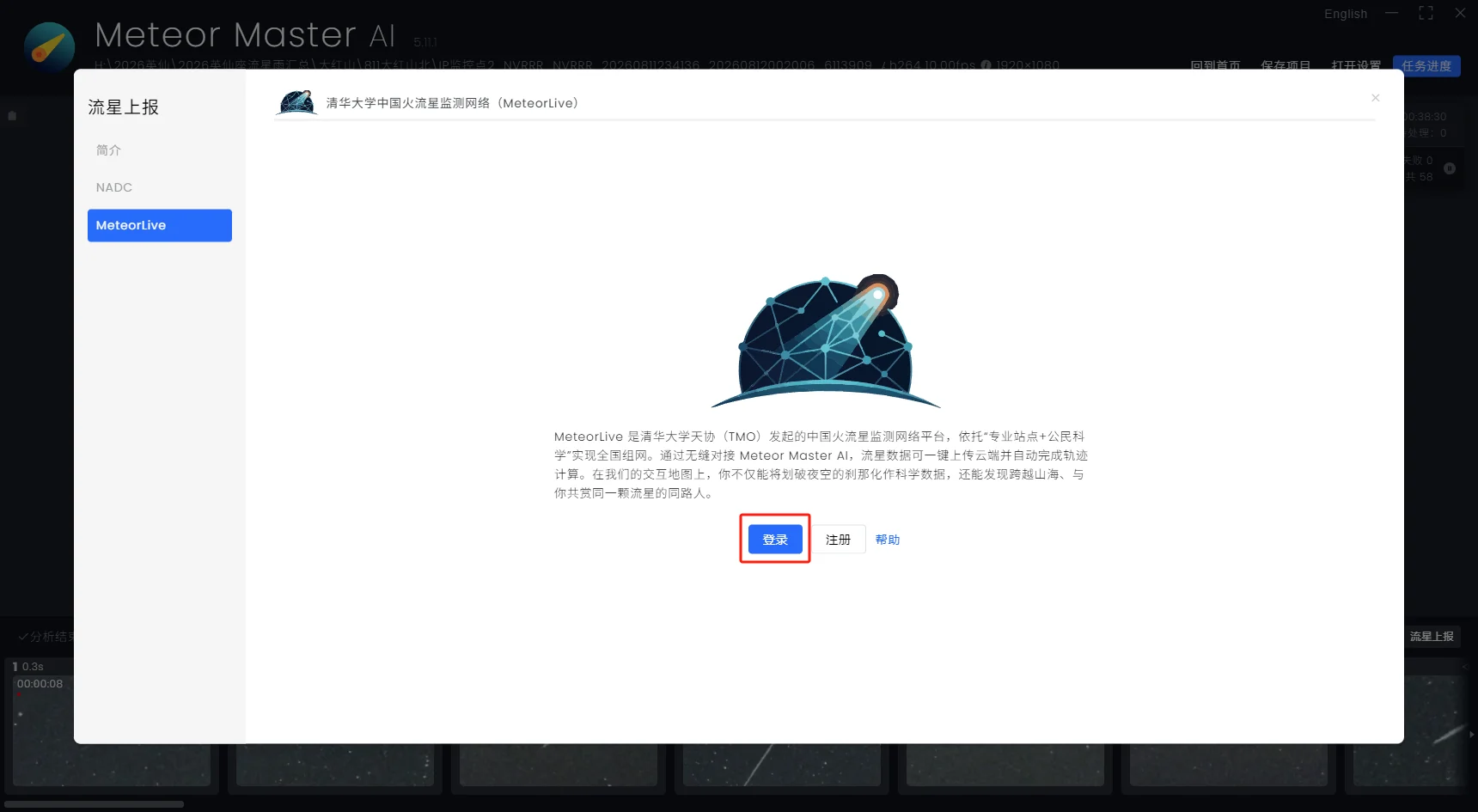

完成账号授权
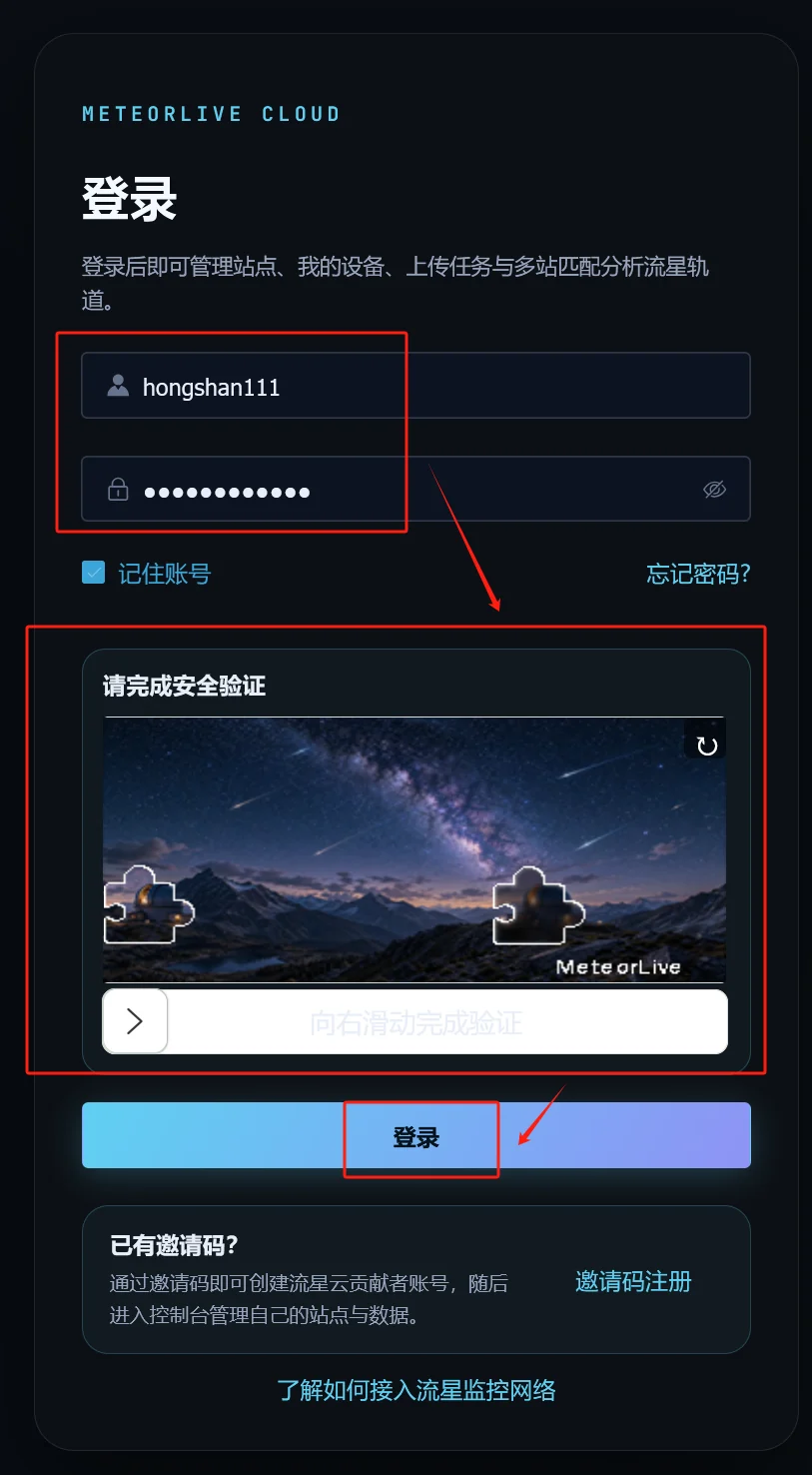
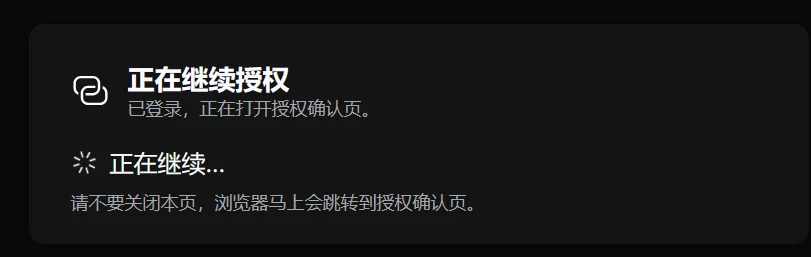
在浏览器中输入 MeteorCloud 用户名和密码,并完成滑块验证。登录成功后,等待页面跳转至授权确认界面,点击“允许”。
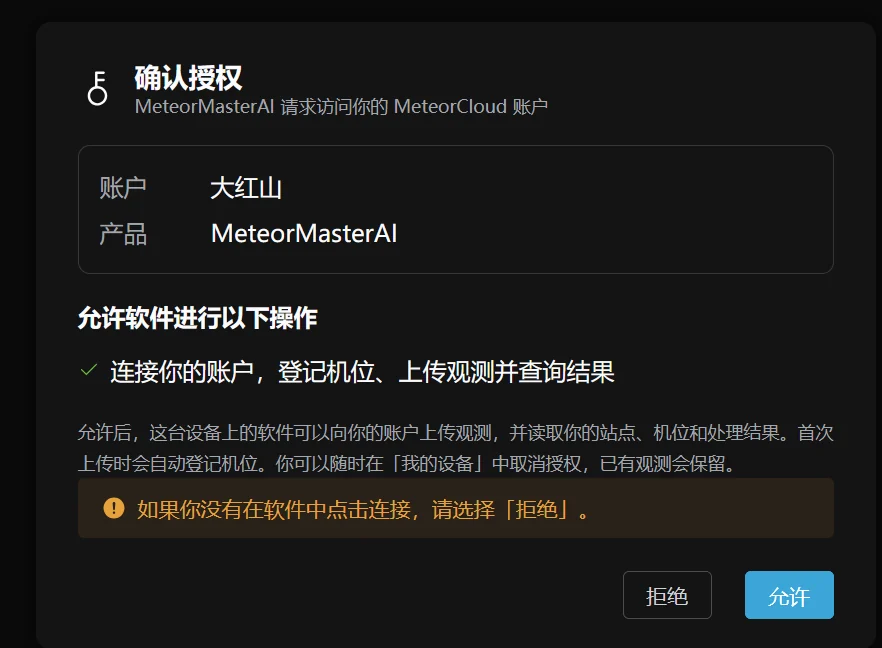
授权完成后,本电脑上的 MeteorMasterAI 将与该 MeteorCloud 账号绑定,授权有效期间,后续上传通常无需重复登录。
在 MeteorCloud 中新建站点
MeteorCloud 采用“站点—相机”两级管理结构:
站点记录观测地点的地理坐标,一个站点可配置多台相机;相机对应具体的观测视角和方向。
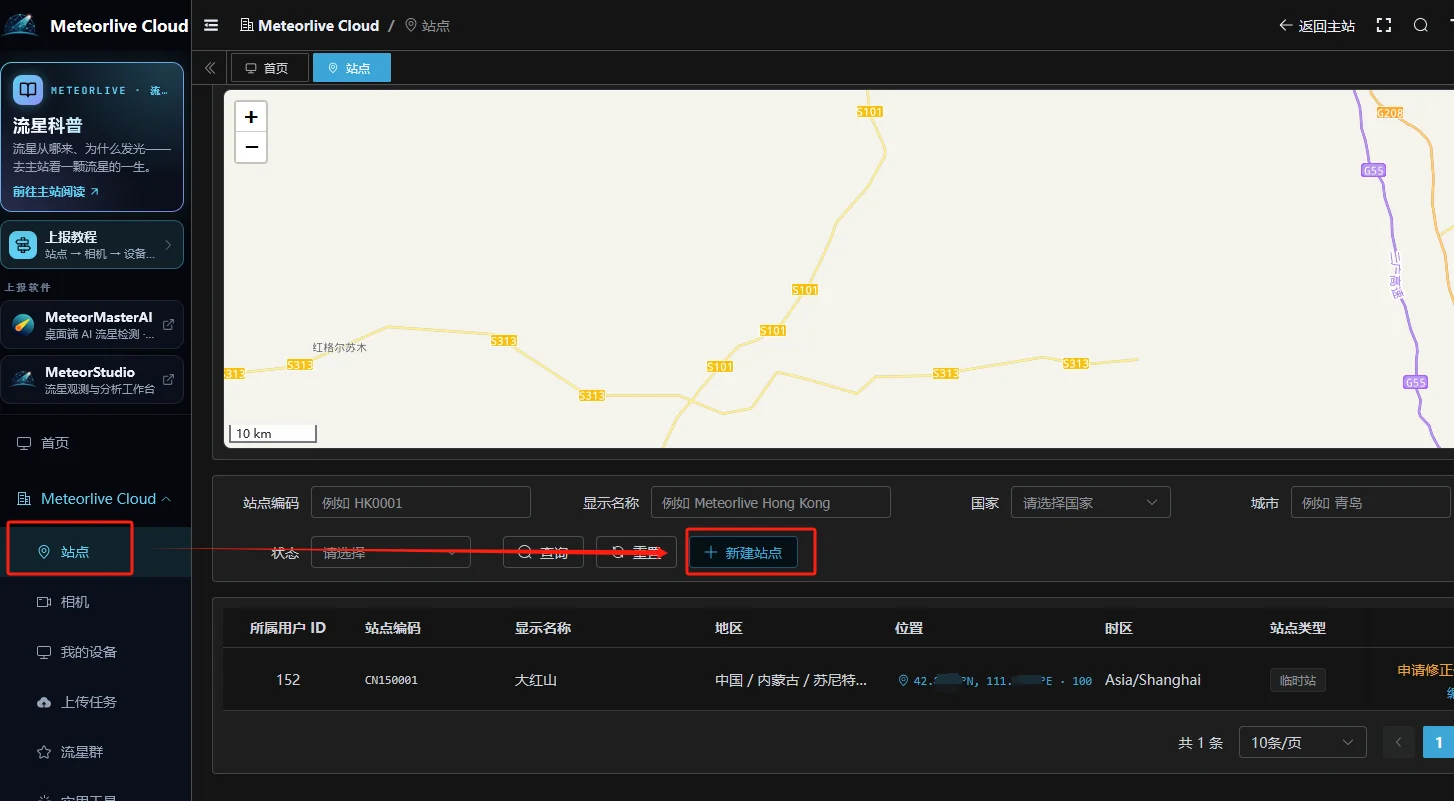
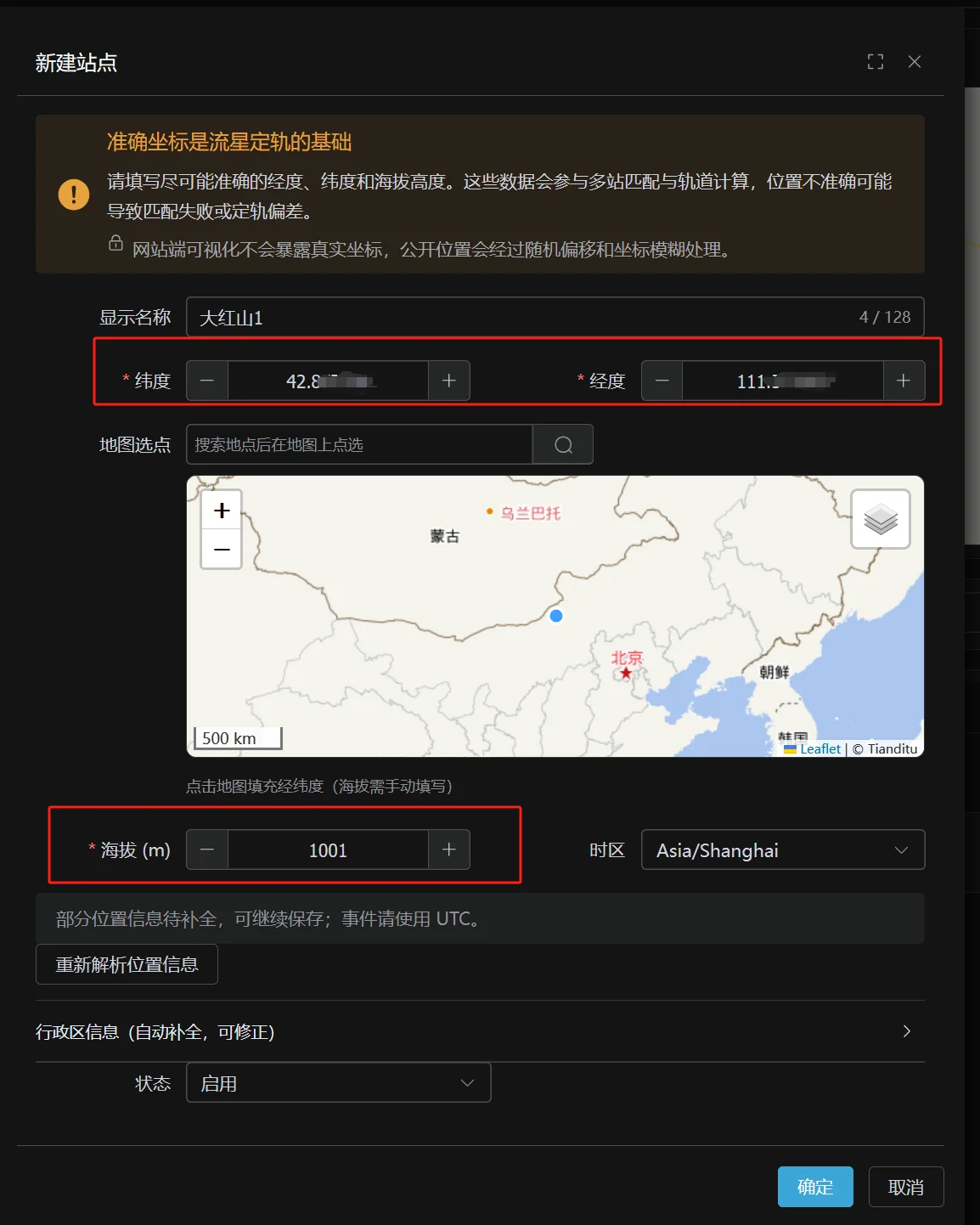
打开“站点”,点击“新建站点”。在弹出的表单中填写准确的经纬度和海拔高度,完成后点击“确定”。海拔也是轨道解算所需的重要信息。

为站点配置相机
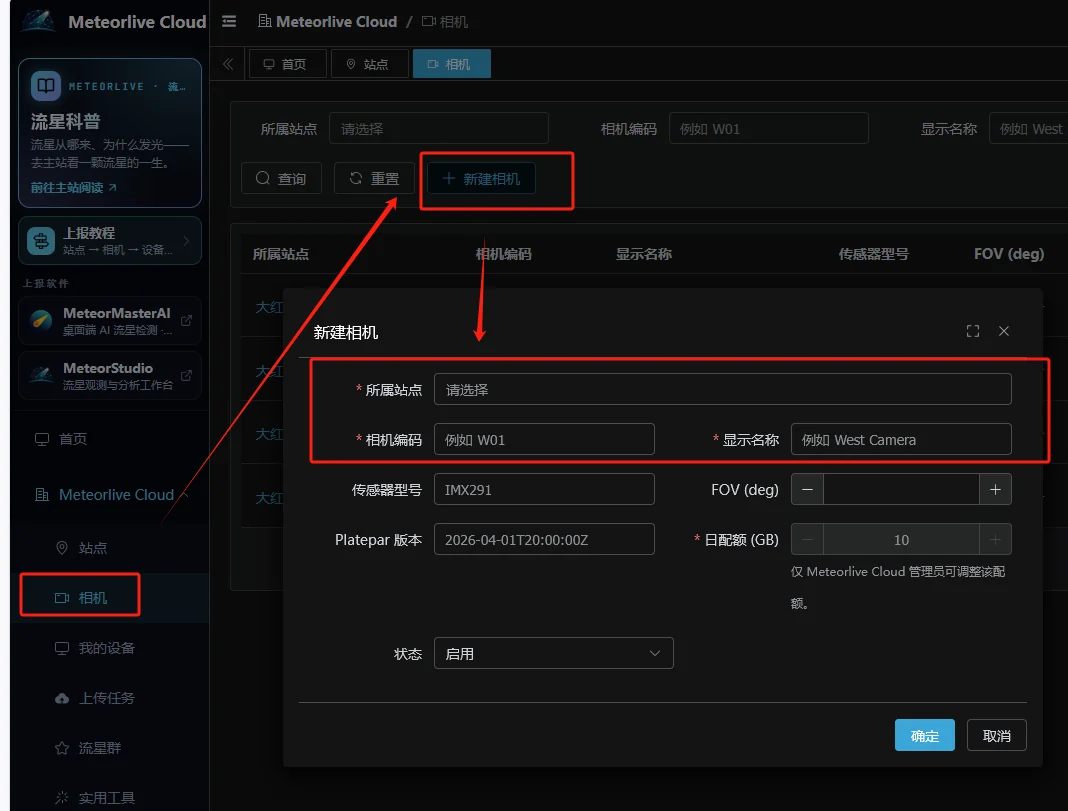
站点创建完成后,打开“相机”,点击“新建相机”。在弹出的表单中选择所属站点,填写相机编码和名称。相机编码可自行设置,建议使用便于识别和管理的命名。
确认信息后点击“确定”,新建相机将显示在相机列表中。

提交数据并查看结果
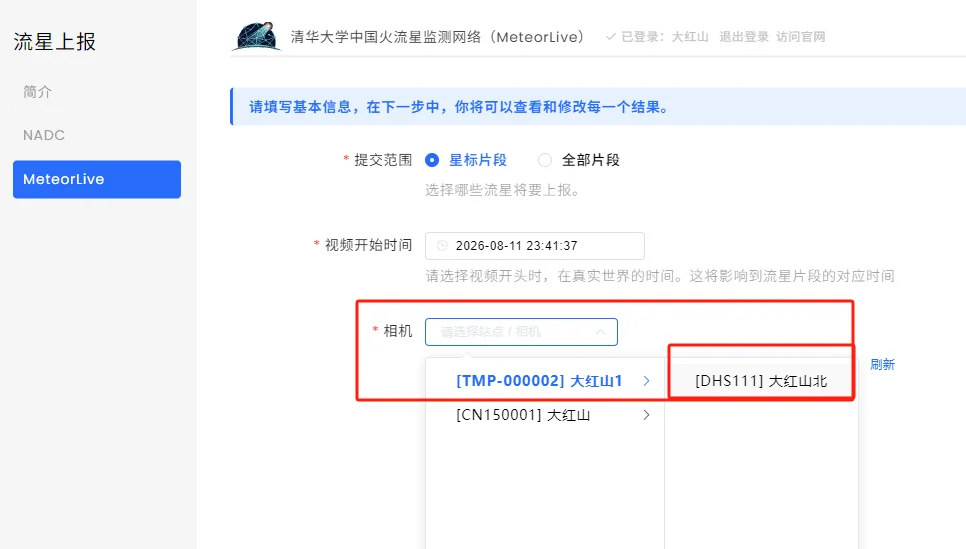
返回 MeteorMasterAI 的流星上报界面,选择刚刚创建的相机,确认使用“星标片段”,然后点击“下一步”。
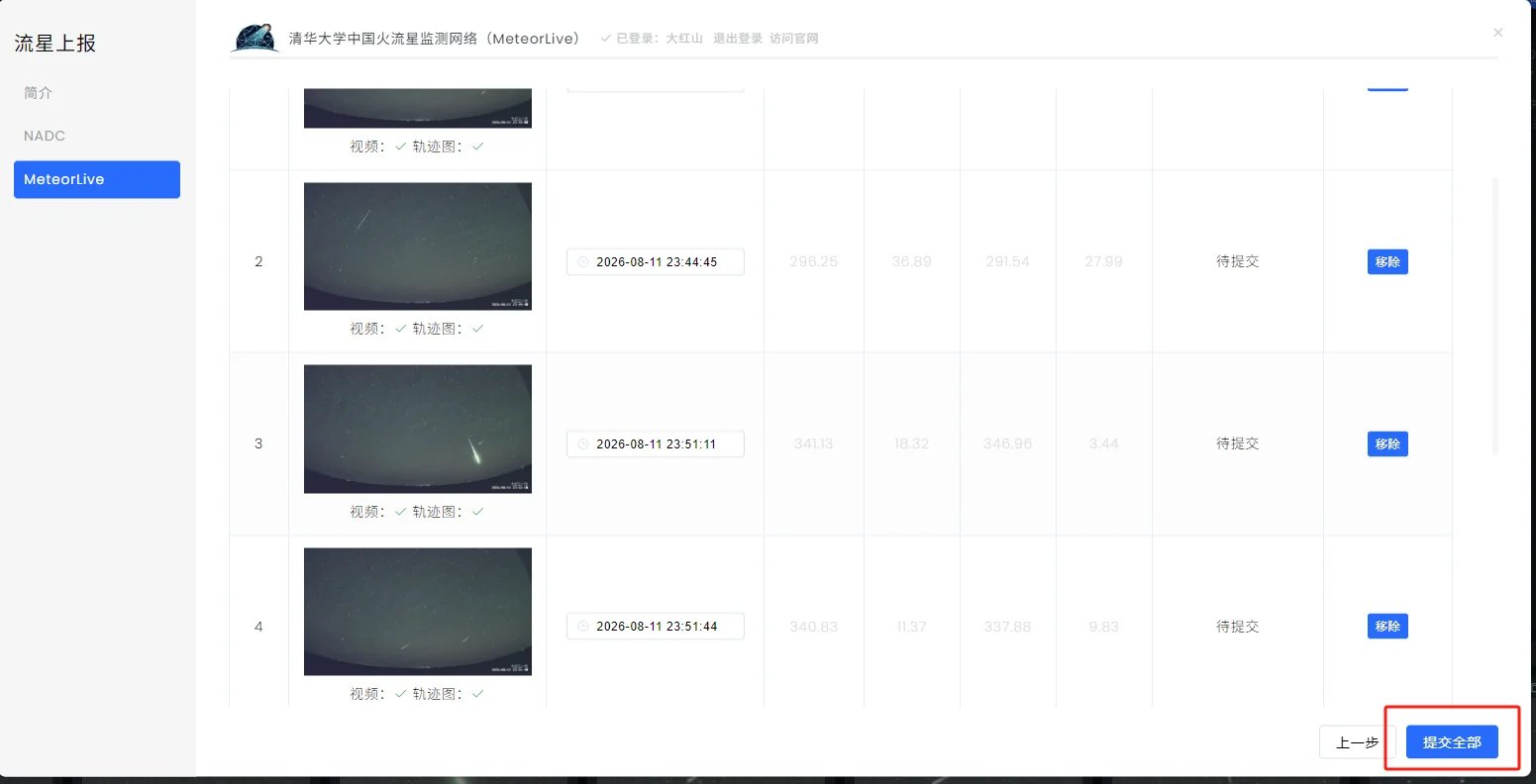
复核待上报的流星事件,确认无误后点击“提交全部”,等待上传完成。
上传完成后,可在 MeteorCloud 网站中浏览数据。若其他观测者上传了同一颗流星的不同视角记录,系统会自动匹配并测量,随后在 MeteorLive 平台更新结果。

状态说明:“Pipeline result pending”表示数据已进入处理队列,正在等待后续测量处理。
成功配对并完成处理后,可前往 多站点联测页面 查看结果。