
本教程适用于 MeteorStudio V2.1,覆盖通用码流以及海康、TP SDK 向导接入。建议按顺序完成基础设置和相机接入,再进入直播工作区检查侦测效果,并完成机位天测量标定。本文依据《快速入门手册 V2.1 内容恢复修订版》整理。
基础设置 → 添加相机 → 机位检查 → UFO 调参 → 归档管理 → 天测量标定
详细功能教程:标注与人工复核 → 讲解数据库事件分类、AI 批量审核、ROI 修框、筛选、导出和快捷键。完成基础配置后,可按需阅读。
一、基础设置
建议先完成基础设置,再添加相机。
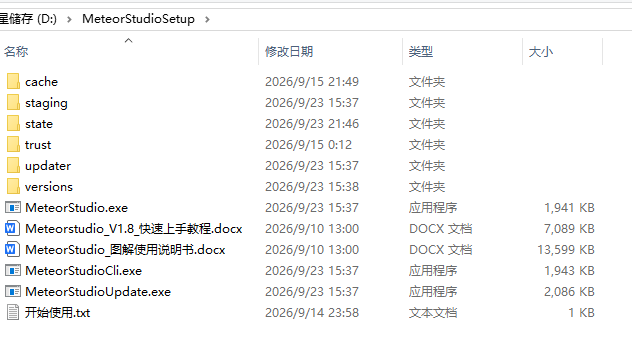
1. 启动 MeteorStudio
打开 MeteorStudio.exe 启动程序。首次使用时,建议右键选择“以管理员身份运行”。
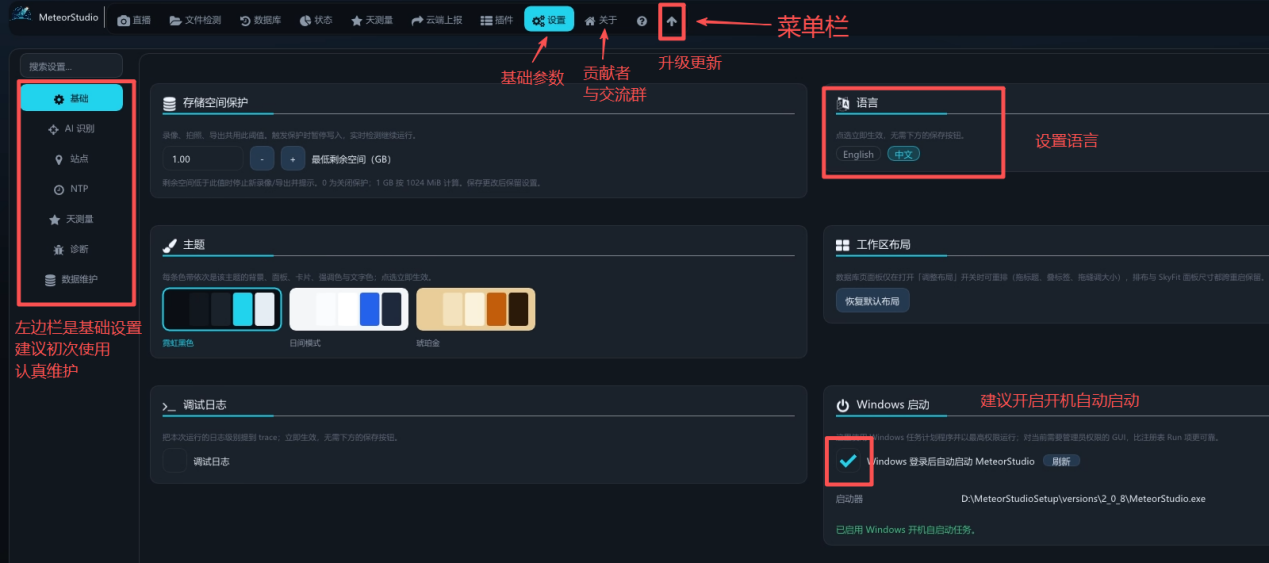
2. 打开设置模块
从菜单栏进入设置模块。建议开启 Windows 开机自启动,并按需设置界面语言和画面风格。
3. 配置站点
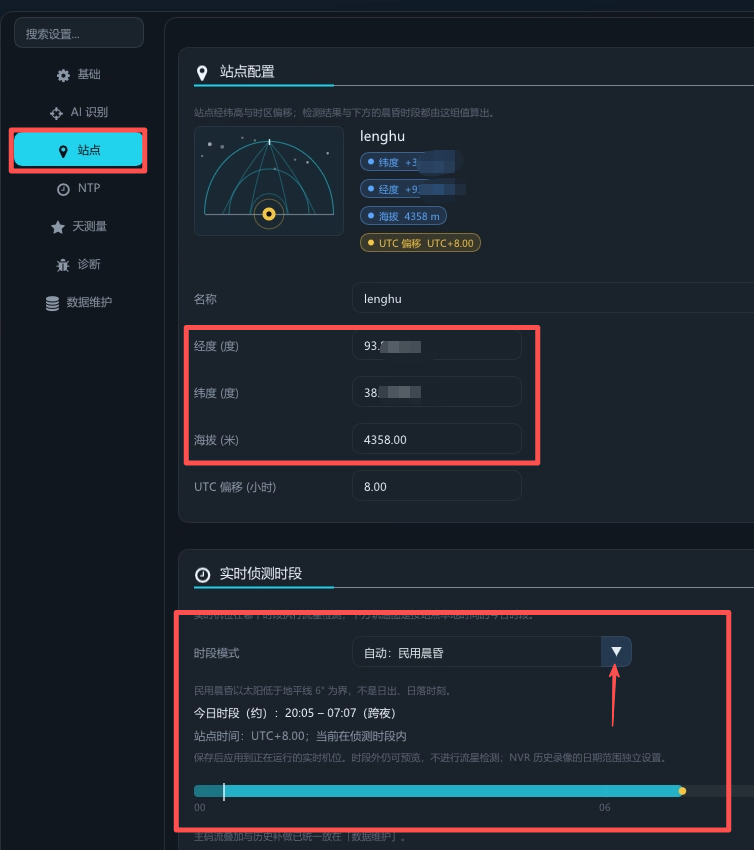
- 从左侧栏进入站点设置。
- 准确填写观测位置的经纬度和海拔,并核对经纬度是否填反。
- 设置侦测时段。默认使用民用晨昏,也可选择固定时间或调整晨昏偏移。
注意事项:请准确填写经纬度和海拔;这些数据用于晨昏、时区计算,也影响自动天测量和定轨。
4. 设置 NTP 授时
注意事项:设备时钟偏差会影响多站流星关联和轨迹质量。偏差达到约 10 秒时,事件可能无法关联;即使只有约 1 秒的偏差,轨迹质量也可能下降。建议保持 NTP 授时开启。
使用授时功能需要以管理员身份运行程序,否则会收到权限提示。
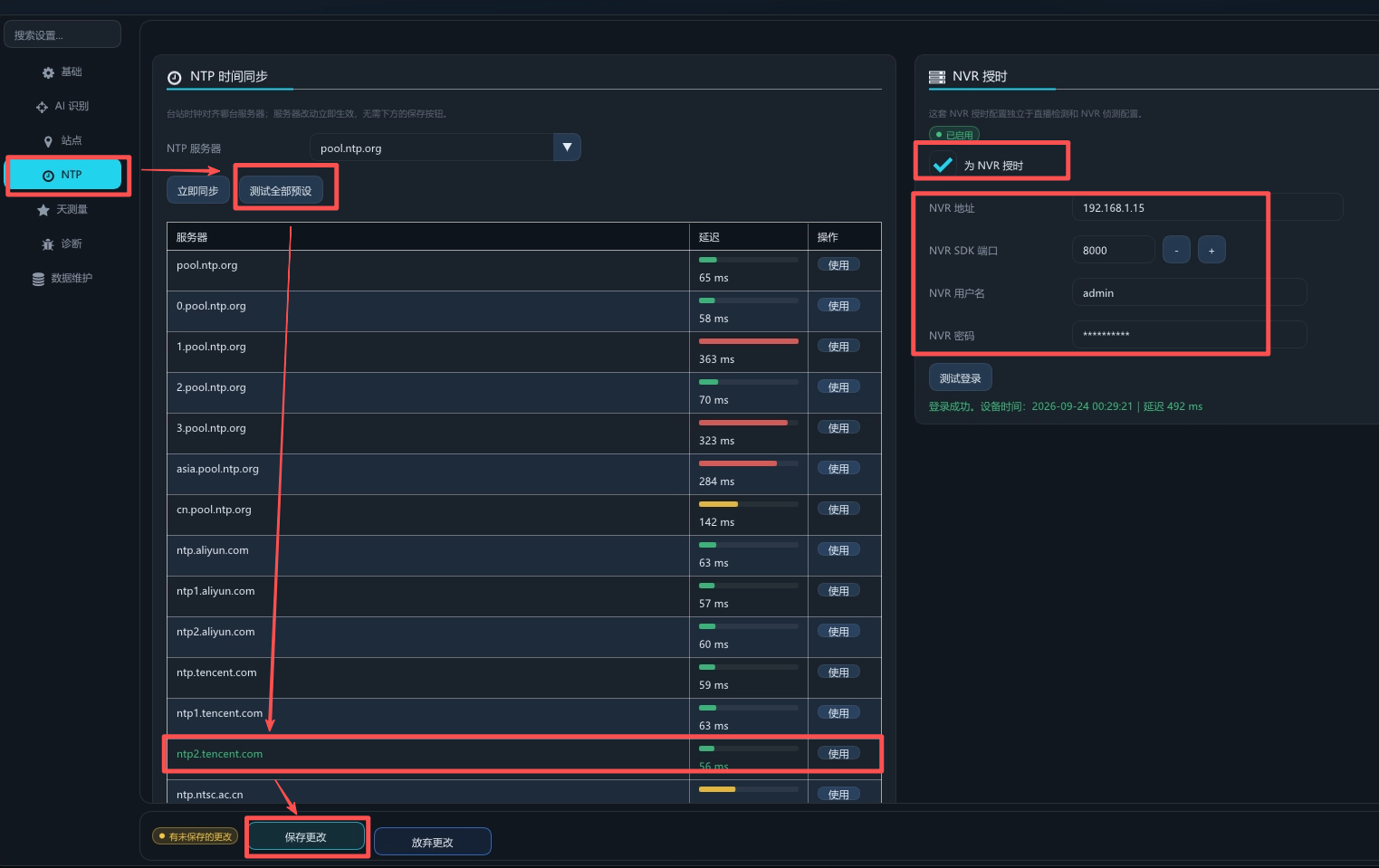
- 打开“NTP”窗格,配置时间同步。
- 点击“测试全部预设”,比较现有授时节点的延迟。
- 选择延迟较低且显示为绿色的授时节点。
- 如使用海康设备,可按需配置 NVR 授时。输入 NVR 的 IP 地址和登录密码,即可同步硬盘录像机的时间。
- 完成设置后点击“保存更改”。
二、直播设置与添加相机
在顶部菜单中选择“直播”。点击“添加相机”,也可选择海康或 TP 向导。
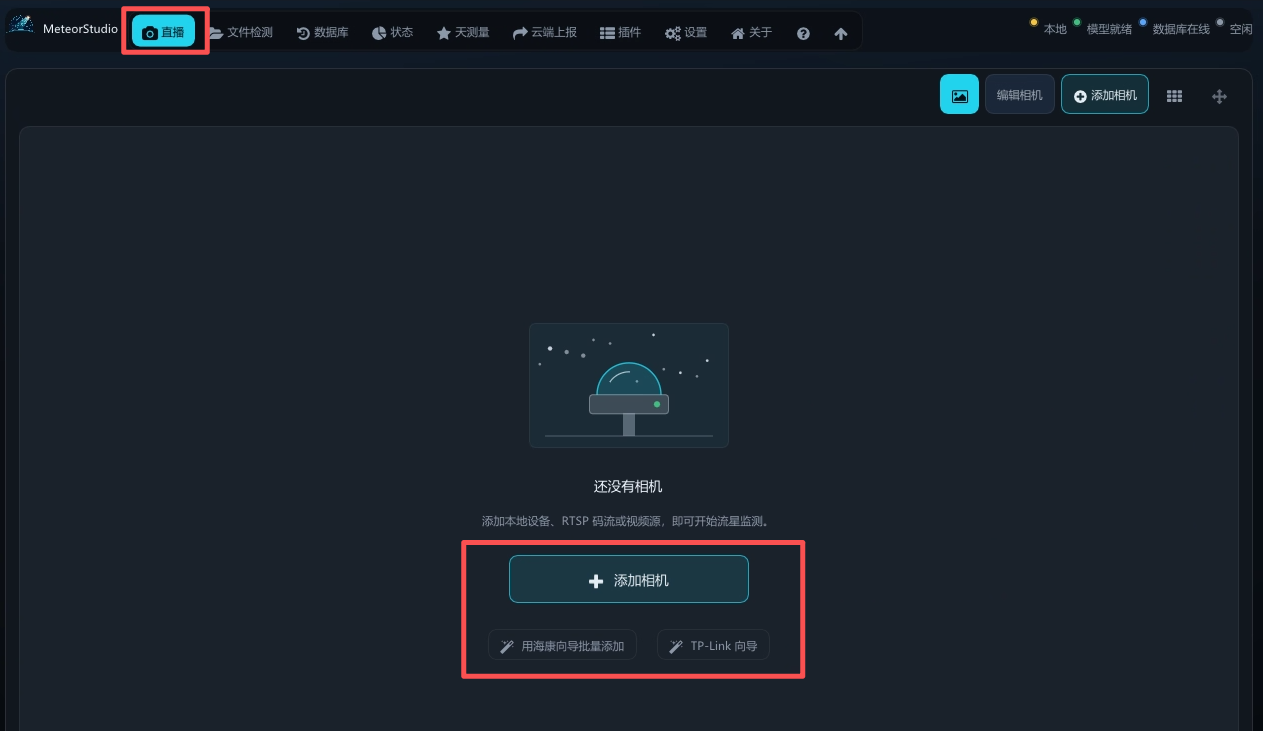
通用码流接入
非海康或 TP-Link 相机,请优先使用双码流模式检测。
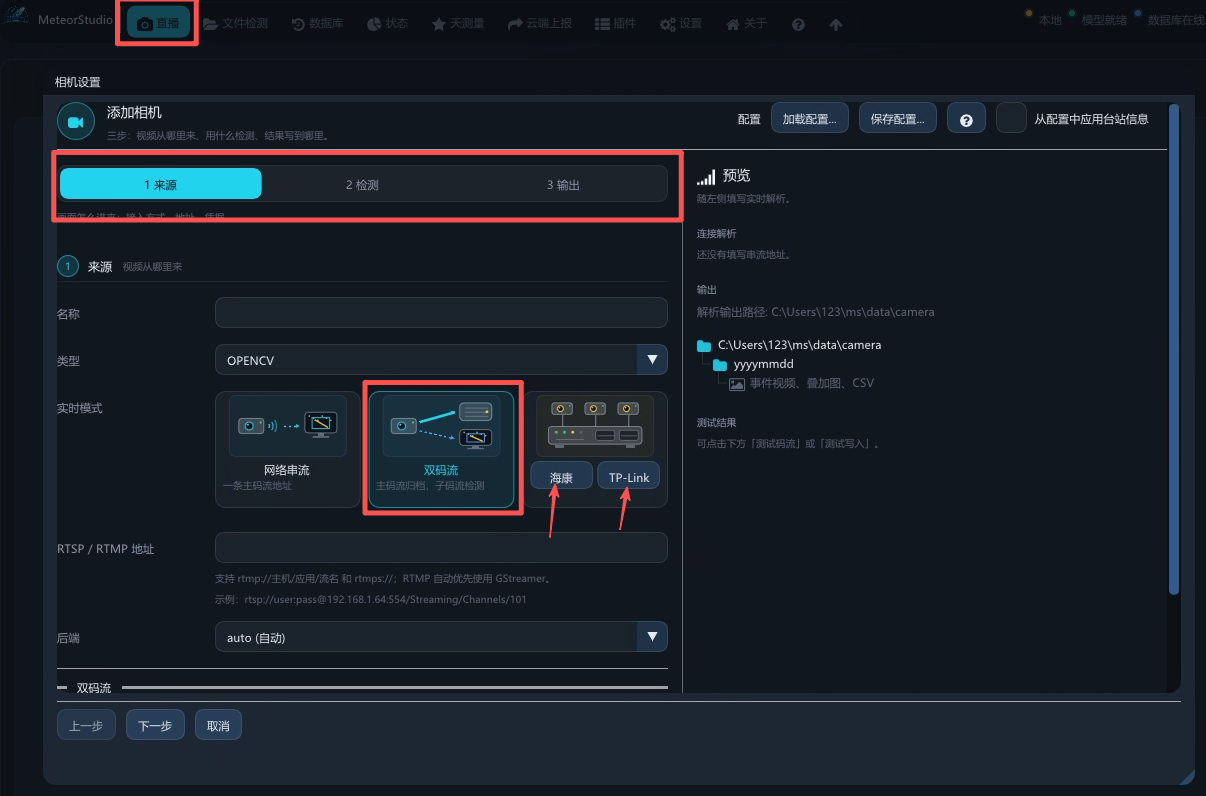
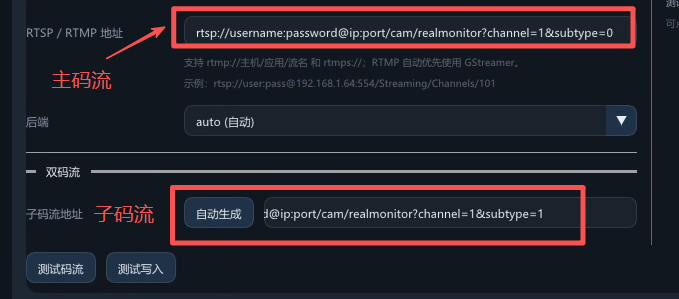
- 分别填写主码流和子码流地址。取流地址请以设备提供的连接信息为准。
- 主码流使用高清画面,供事件归档;子码流使用较低分辨率画面进行侦测,可降低算力占用与误报。较暗、较小的流星也可能因此漏检。
- 点击“测试码流”,确保取流成功。
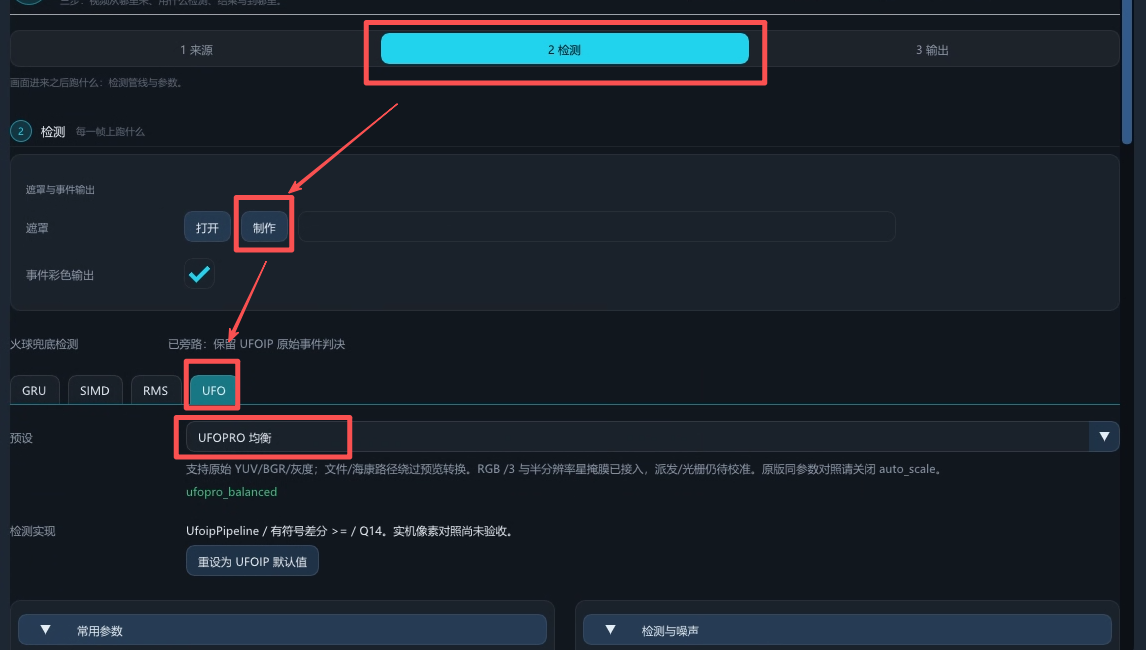
检测设置
先绘制遮罩,屏蔽不需要侦测的地景;再选择检测器。当前提供 UFO、GRU、SIMD 和 RMS,建议先试用 UFO。“UFO 均衡”预设侧重较大流星的检出率,并兼顾误报控制;较暗、较小的流星仍可能漏检。
| 检测器 | 特点 |
|---|---|
| UFO | 底层算法来自 UFOCapture,按其数学逻辑实现并做了算法优化。 |
| GRU | 基于门控循环单元的时域神经网络算法,目前准确度有待提升。 |
| SIMD | 简单光流法检测与 YOLO 识别,电脑性能占用较低,误报可能稍高。 |
| RMS | 基于 XYT 时空管的检测方法。 |
输出设置
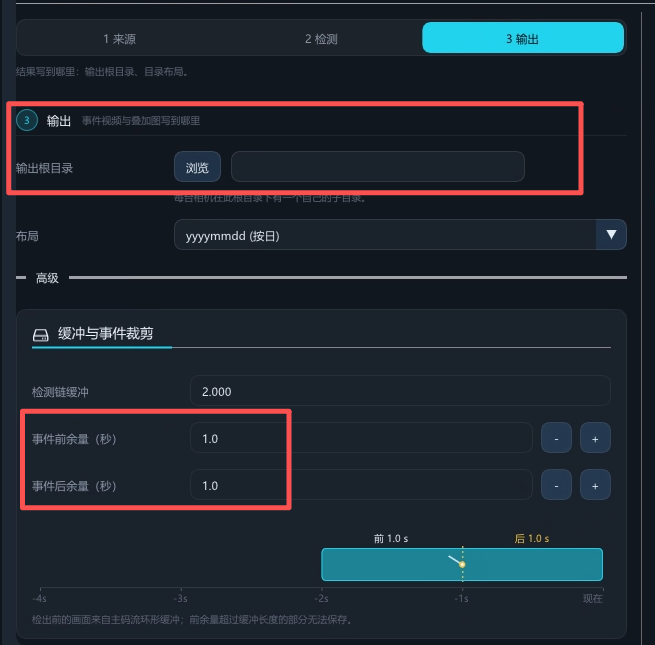
- 选择事件输出的根目录。
- 设置事件发生前后的录制余量。
- 确认配置后点击“添加”。
海康与 TP SDK 向导接入
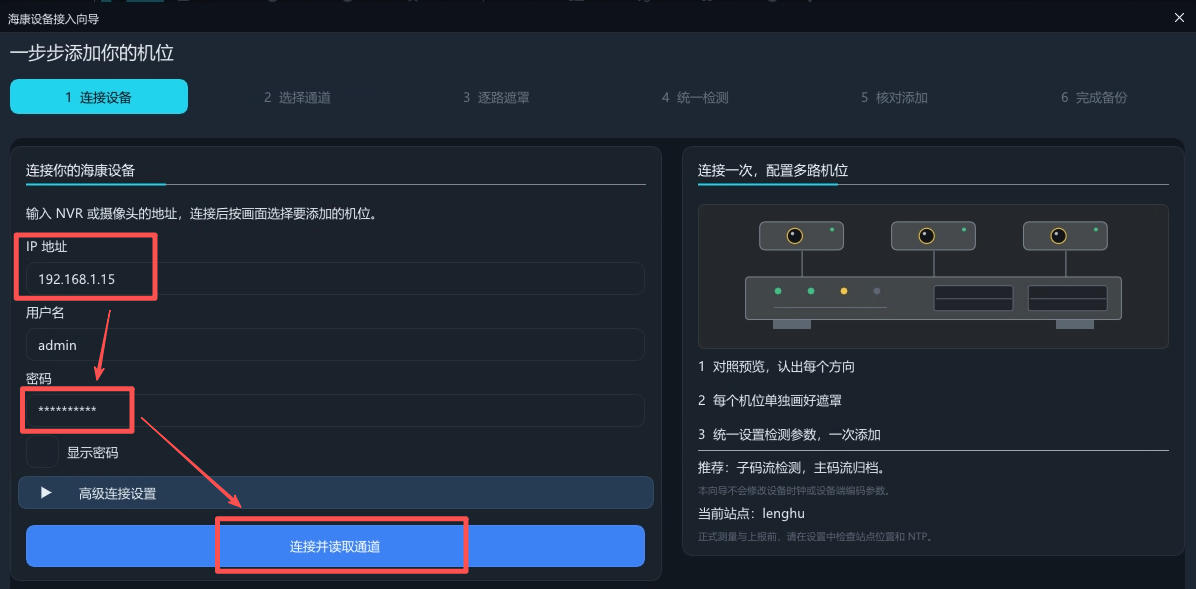
海康与 TP SDK 接入模式更稳定;这两类设备建议使用向导接入。
- 输入设备的 IP 地址和登录密码。
- 点击“连接并读取通道”。
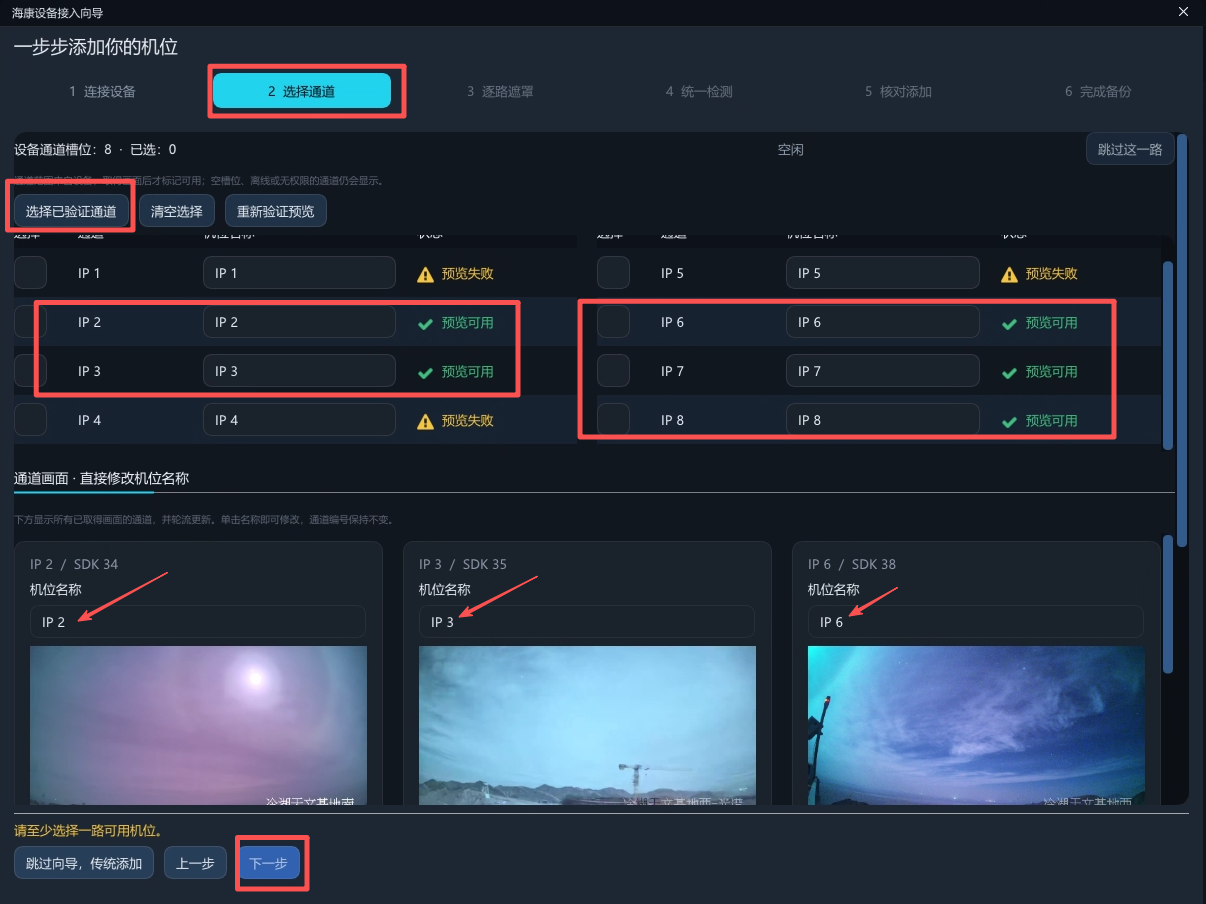
连接后,向导会显示读取到的通道。NVR 可能包含多路通道;直连相机通常只有一路。勾选验证通过且需要侦测的通道,并按需为已选通道命名。
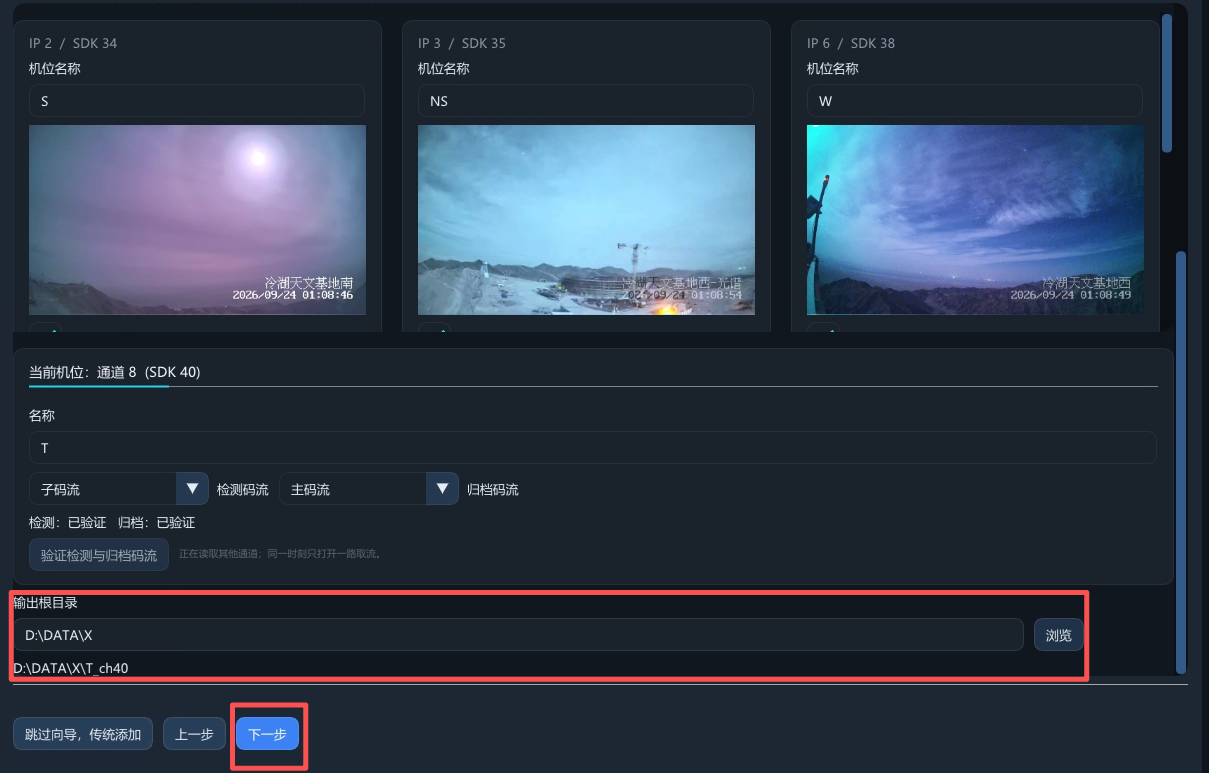
设置输出根目录,然后点击“下一步”。
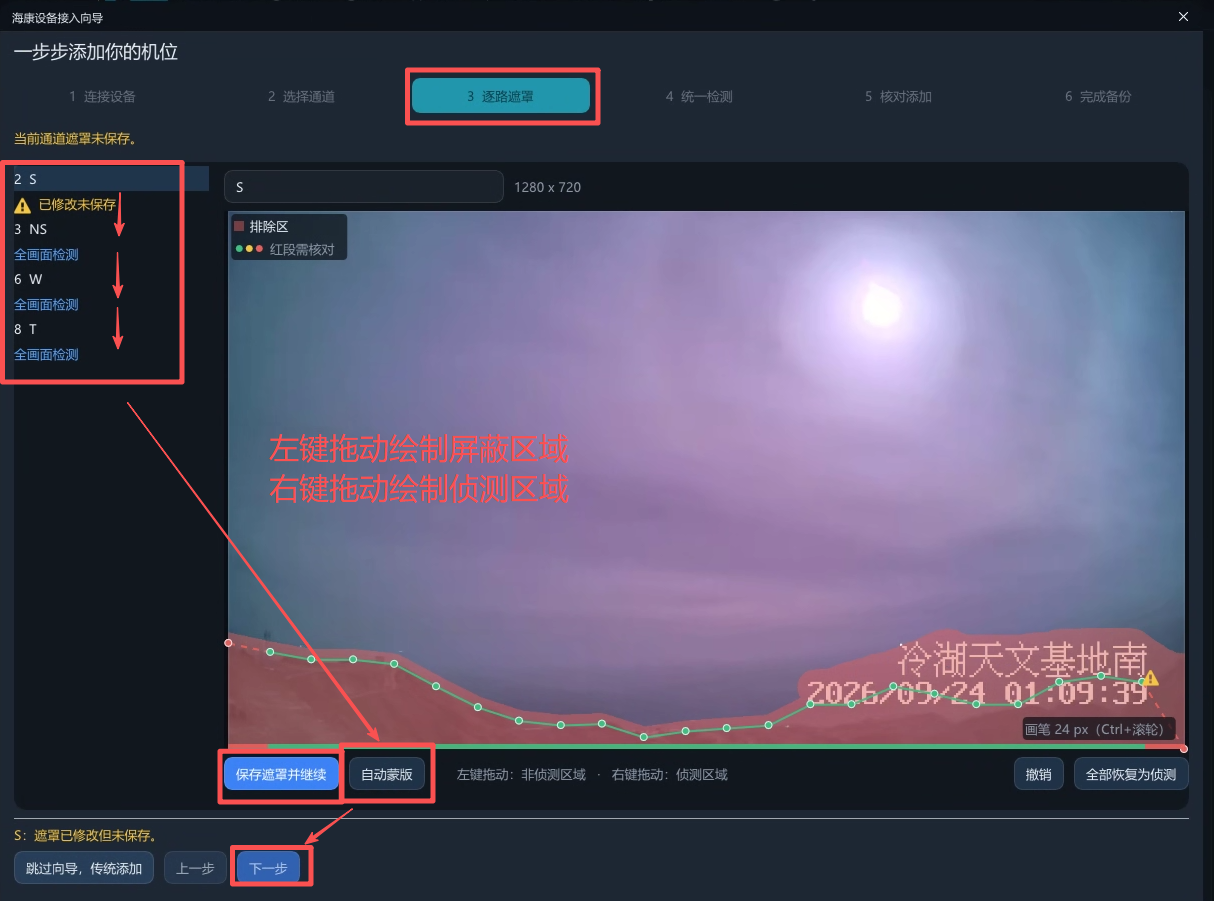
绘制遮罩
- 绘制遮罩,屏蔽地景等不必要区域。可试用“自动蒙版(Beta)”,完成后仍需检查遮罩是否准确。
- 按住左键拖动绘制屏蔽区域;右键可撤销刚绘制的区域。
- 点击“保存遮罩并继续”,依次完成每个机位。
统一设置检测器
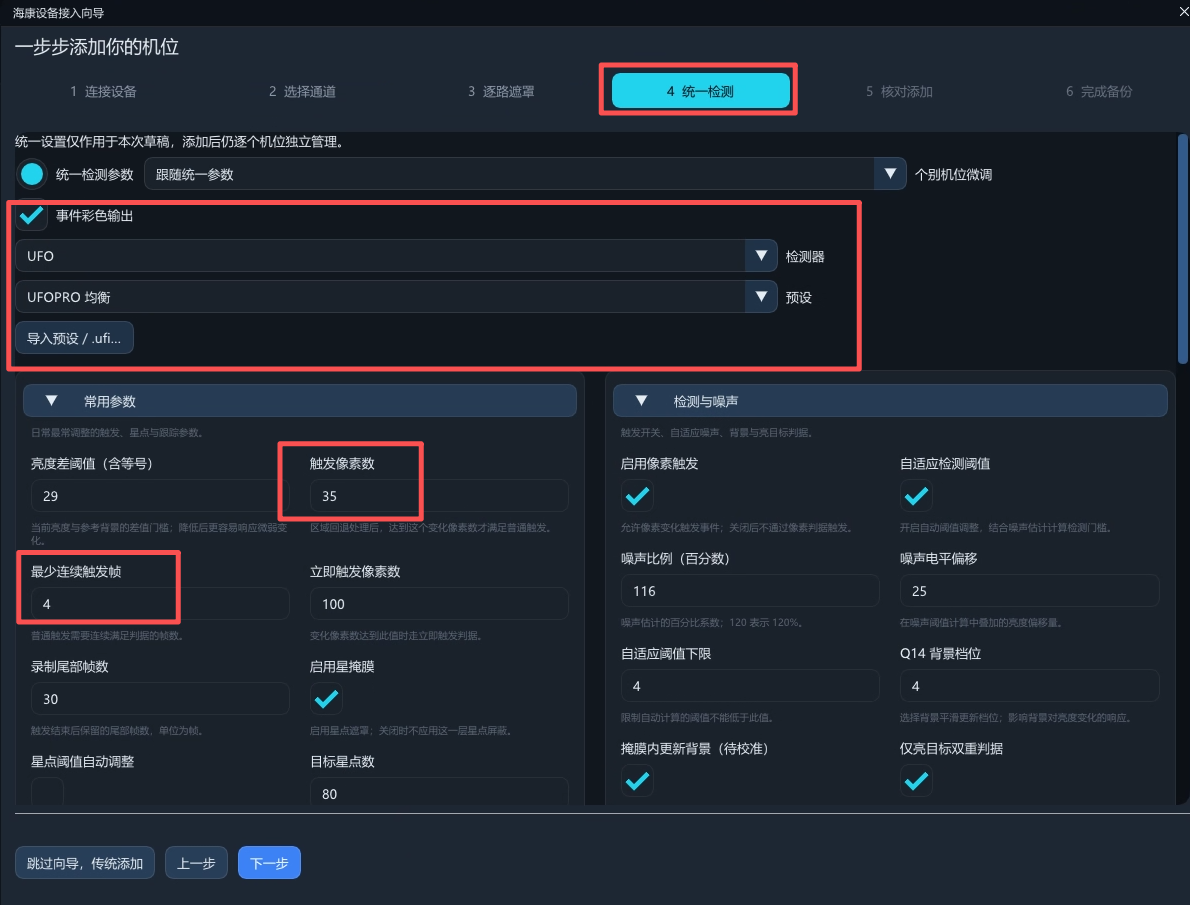
进入下一步,统一设置检测器。默认使用 UFO 检测器的“UFO 均衡”预设,可作为初始配置。
如希望减少小事件触发,可尝试将触发像素数提高到 50–100,最小连续触发帧提高到 5–6,并结合实测画面验证效果。这些是试调示例,并非所有机位的通用推荐值;提高门槛也可能漏检较暗、较小或持续较短的流星。
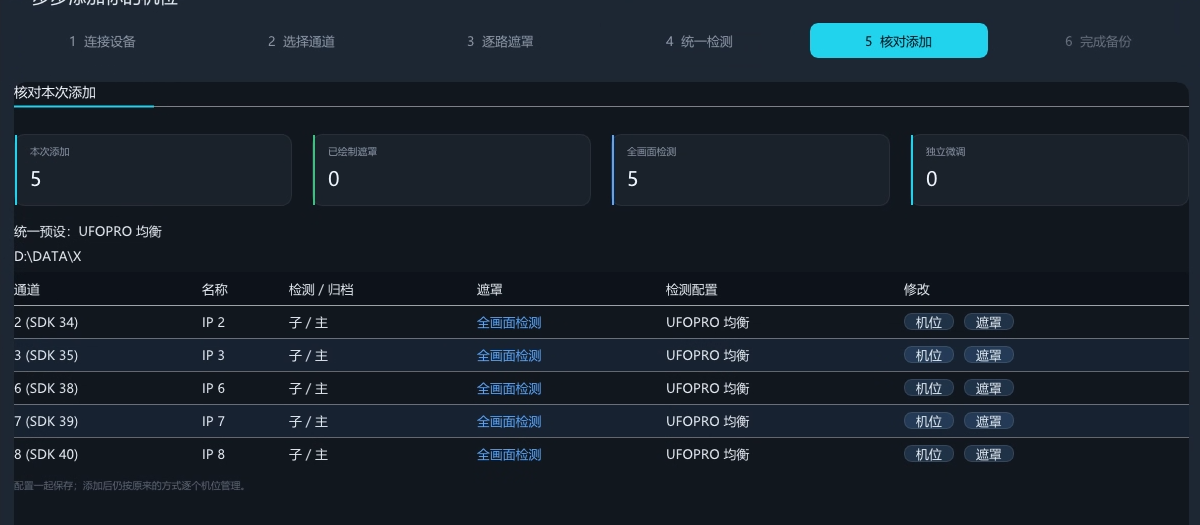
最后核对配置信息,点击“保存并添加”完成接入。
三、直播工作区与机位设置
保存基础设置和直播工作区配置后,直播页面会显示快速调参和模式切换入口,可在电视墙与图文模式间切换。
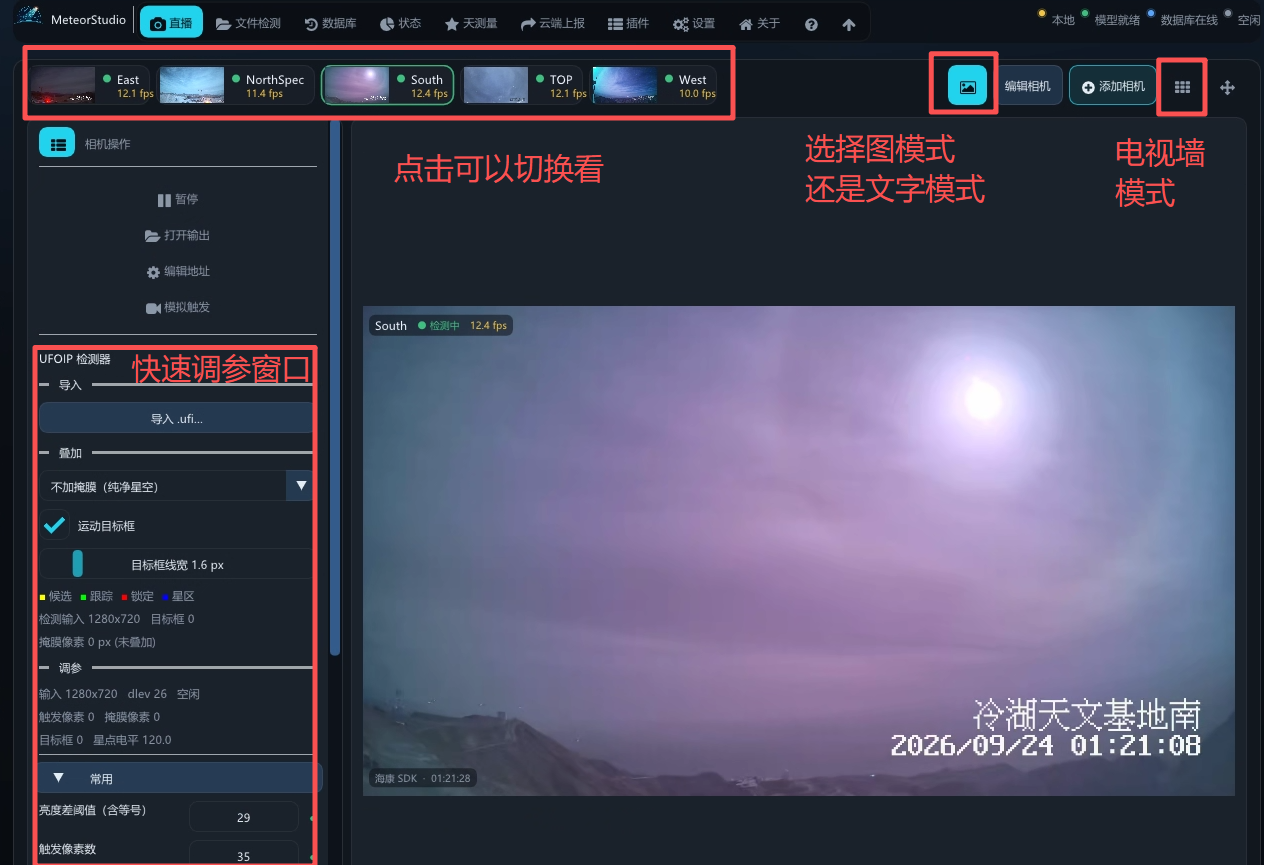
保存后,左侧栏会显示新增机位的相关设置。
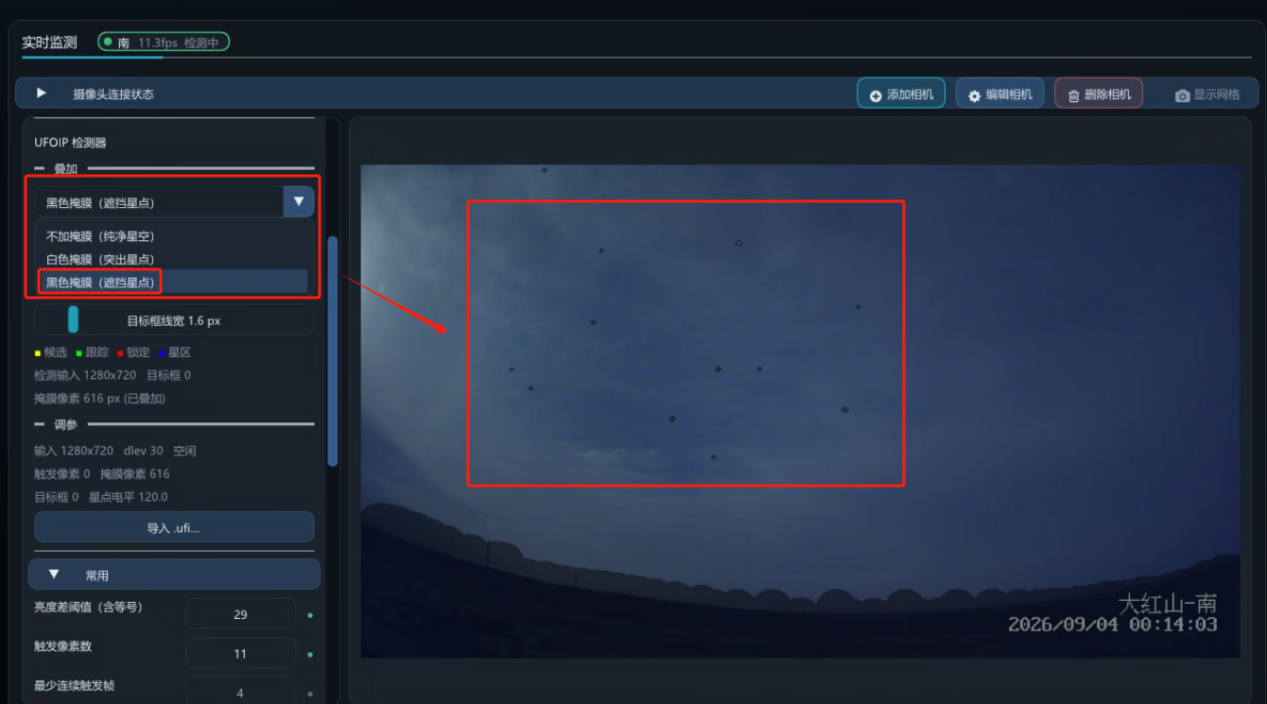
使用黑色掩膜检查星点是否被遮挡,使用白色掩膜突出星点。可通过星掩膜档位(1–11)调整范围;数值越小,掩膜越小。
运动目标追踪框可以看飞机或卫星是否被屏蔽。
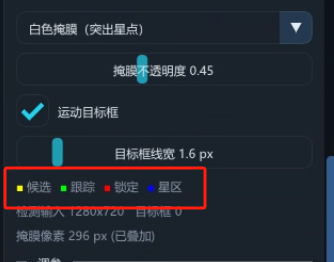
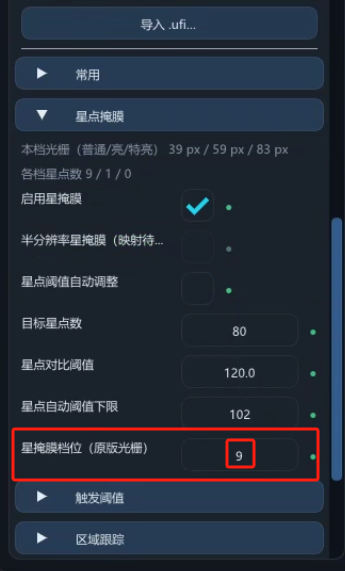
至此,一个机位的基础配置完成。
后续可把配置保存为 .config 文件;需要恢复时,可直接导入该预设。
四、UFO 侦测器机位调参
飞机误报
飞机误报多时,可调整区域跟踪组的 so_vel(速度阈值,默认 36)。本地预设值可能不同。软件通过慢目标锁定抑制飞机:质心速度持续 3 秒低于 so_vel(px/s)的目标会被红框锁定,其像素不再参与触发。
- 飞机整段被录下来、画面上一直是绿框没变红,说明锁定没生效,可调大
so_vel。 - 慢速真流星被红框锁掉,则调小
so_vel。 so_size(种子盒半径)一般不动;so_on保持开启。
锁定需要持续 3 秒观测,调参时要考虑这一边界。
触发过于灵敏
误报多或连续触发录制时,先查看误报片段,分辨噪声、星闪或移动目标。每次只小幅调整下表中的一项参数,并同时复核真实流星样本,确认没有明显增加漏检。
| 参数 | 含义 | 调整方向 |
|---|---|---|
nt_delta | 电平偏移:阈值高出噪声的余量 | 调大 |
dsize | 触发像素数 | 调大 |
dmin | 最少连续触发帧 | 调大 |
城市光害与噪声
城市光害或相机噪声较大时,可参考手册中的参数组合:nt_ratio = 120、nt_delta = 8、nt_min = 20、dsize = 5、dmin = 2–4。
先保存可恢复的配置。这组示例不等于“UFO 均衡”默认值,也不一定比当前配置更保守;分辨率、曝光和环境变化都会影响效果。
星闪误报
切换白掩膜检查裸露且闪烁的星点。若星点未被遮住,可调低 sm_level(让更多星进入掩膜),或调大 sm_acnt、sm_size;若流星轨迹被掩膜咬断,则反向调整。sm_level 是星点对比阈值,sm_size 是掩膜大小档位,调整方向不同;一次只改一项。
五、数据归档与管理
选择“数据库”栏。

左侧显示事件列表。数据库工作区中的“概览”和“最新流星”区域可按需隐藏。顶部工具栏包含工作区、选择、展示、筛选和导入导出等功能。
可在预览、标注、ML(机器学习)和天测量群属四种工作区之间切换。完成天测量后,还可叠加星图连线。
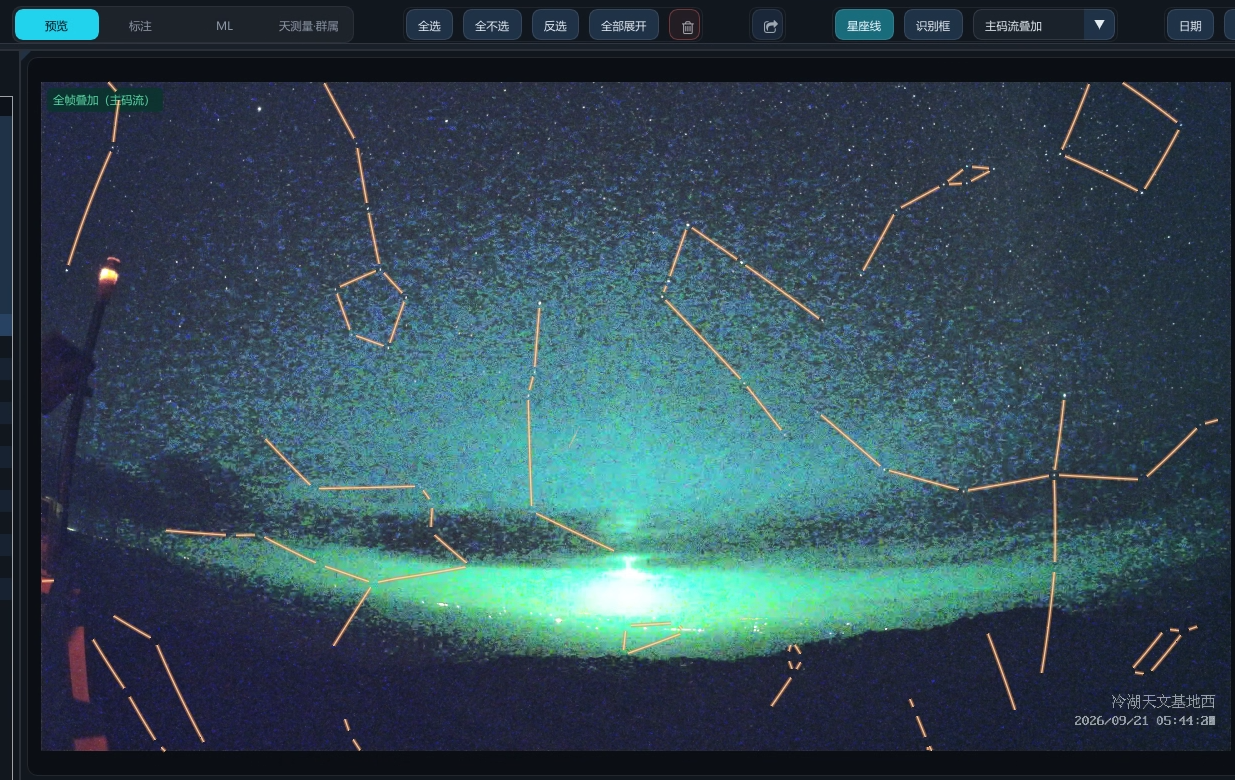
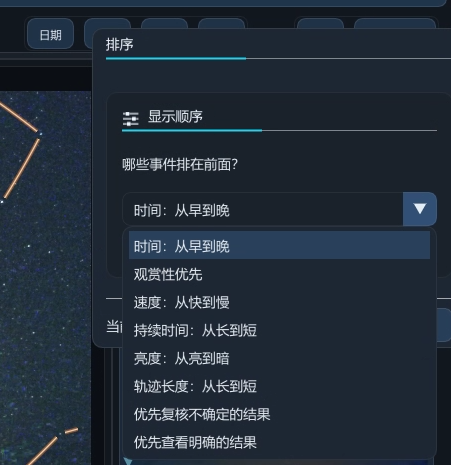
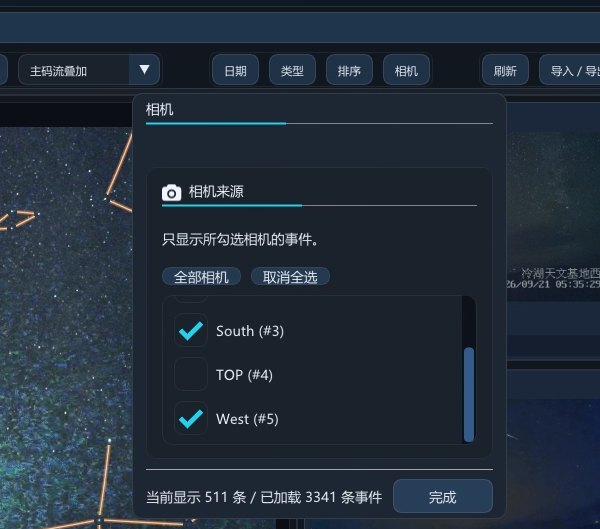
可按日期、类型和相机筛选事件,并调整排序方式。
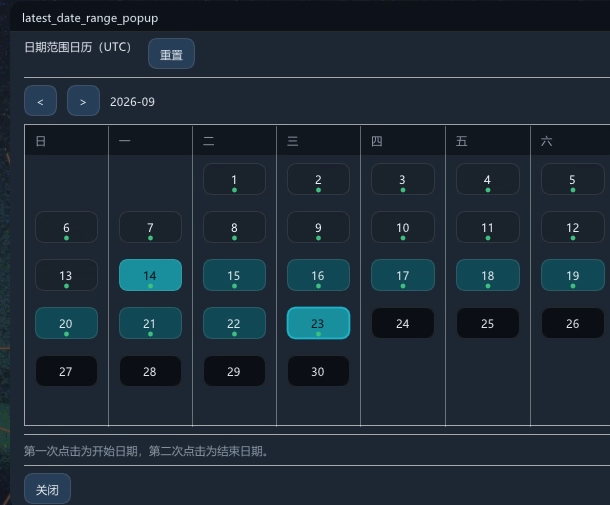
日期筛选:先选开始日期,再选结束日期;绿色标记表示该夜有事件。类型筛选可显示流星或非流星事件。
排序可按时间或观赏性等条件设置。
还可按相机来源筛选,查看感兴趣的拍摄方向。
六、机位天测量标定
6.1 选择机位与标定画面
机位天测量标定非常重要:通过准确的地理位置坐标、拍摄时间与当时画面中的星点,匹配相机的真实安装角度,并将每一个像素与天球坐标建立对应关系,为星图叠加、流星天测量和后续上报提供基础。
- 核对站点经纬度、海拔与图像拍摄时间。务必填写准确;错误的经纬度和海拔可能导致无法自动求解。
- 从顶部进入“天测量”工作区,打开引导天测量视图。
- 在下拉框中选择需要标定的机位。
- 选择 MeteorStudio 在晴朗无月夜晚抓拍的画面或归档片段;若当前也是晴朗无月,可点击截取当前画面进行实时抓图标定。
- 确认画面后,点击“下一步”。
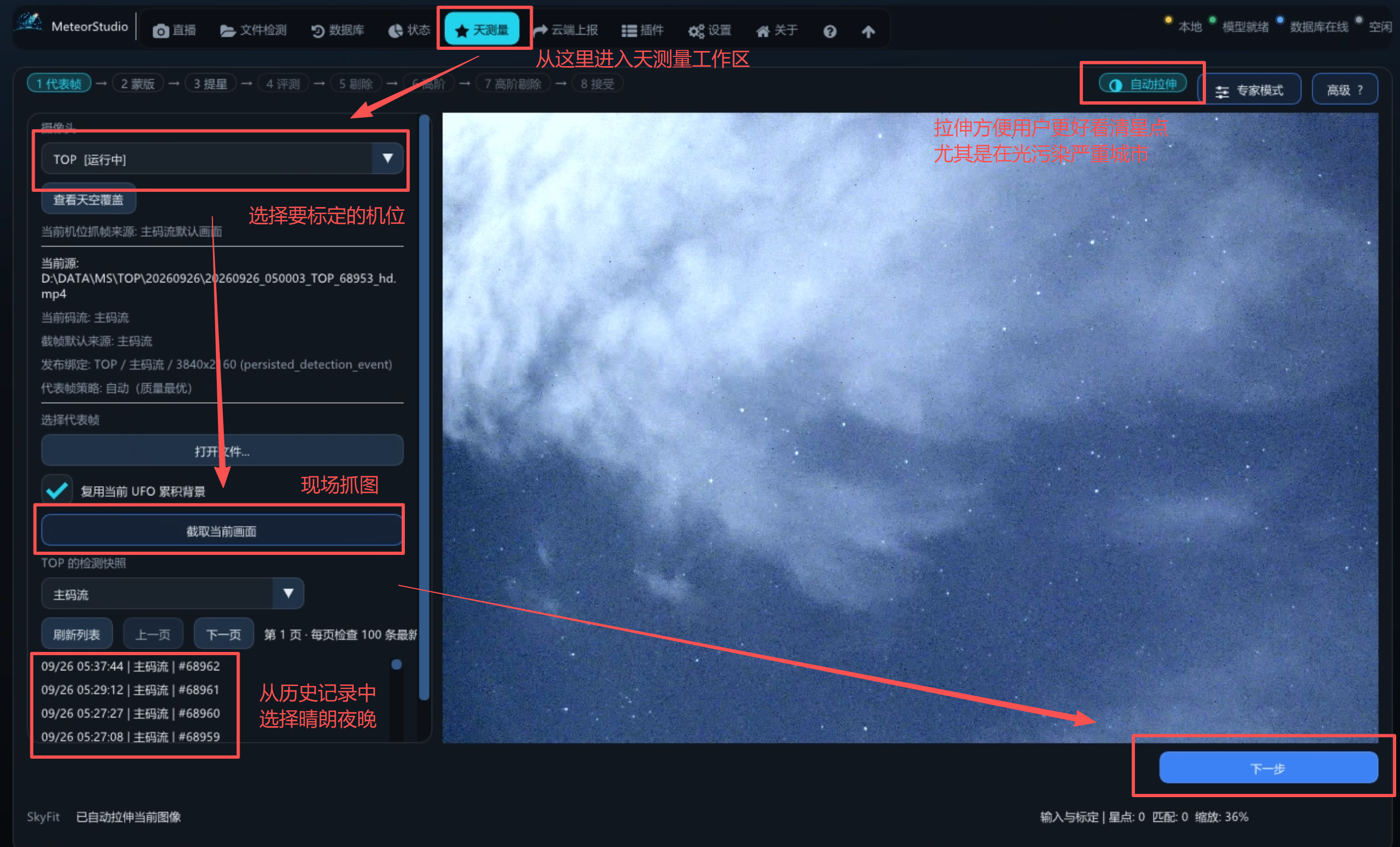
注意 尽量选择星点清楚、云层和强光干扰少的画面。
6.2 设置标定蒙版
- 查看画面中的地面、建筑及其他非星空区域。
- 使用左键绘制屏蔽区域,使用右键擦除需要修改的位置。
- 地面轮廓明显时,可尝试顶部工具中的自动蒙版,并逐一检查结果。
- 确认有效星空被保留后,点击“保存蒙版并继续”。
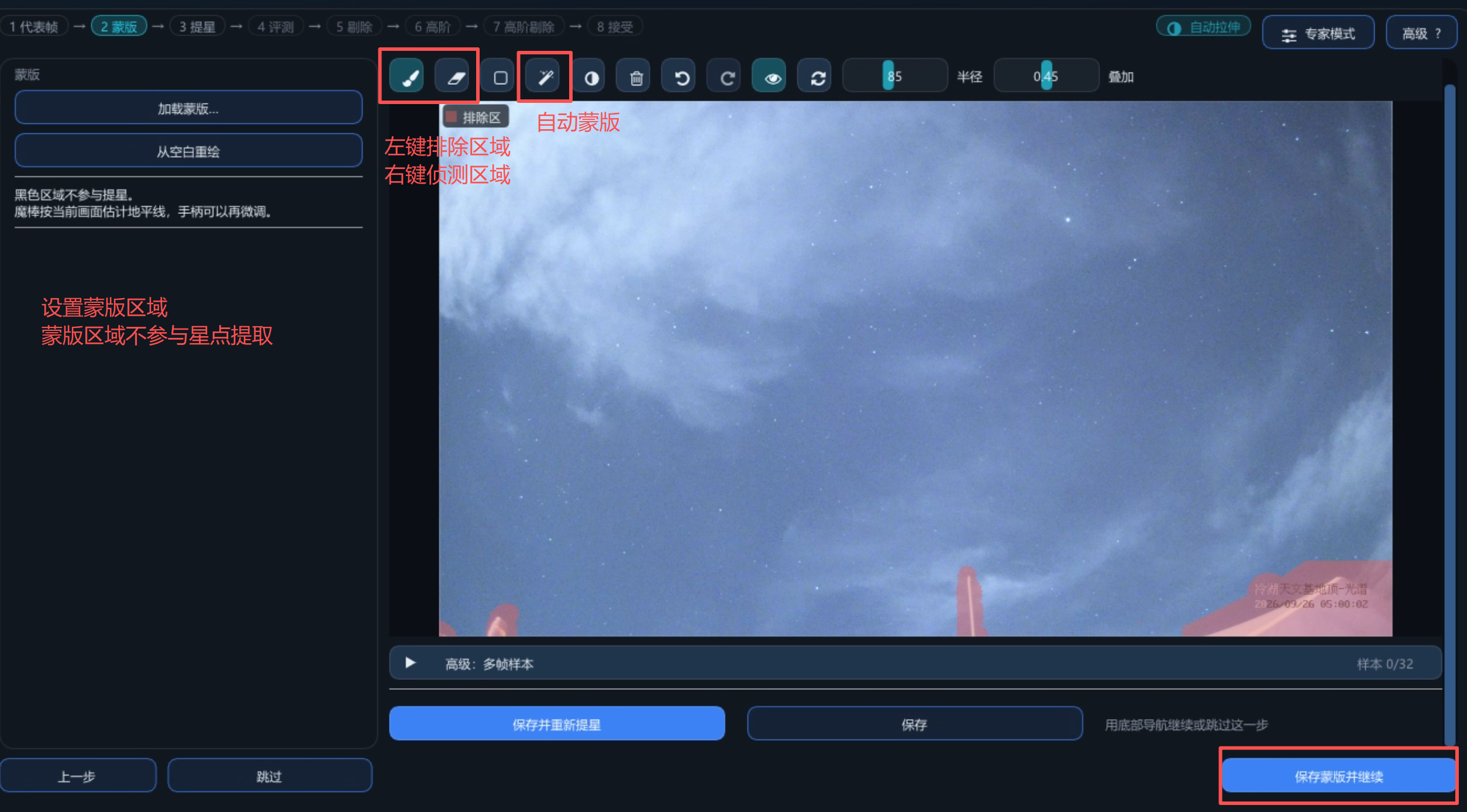
注意 标定蒙版用于减少非星空光源对星点匹配的干扰。不要误遮有效星点,尤其要尽量保留图像边缘的星点。
6.3 提取星点并运行 AUTOFIT
- 检查图像和机位信息,点击“提星”。
- 查看提取结果,确认星点覆盖画面,而不是主要集中在灯光或噪声区域。
- 点击“AUTOFIT”,等待自动求解并进入结果检查。
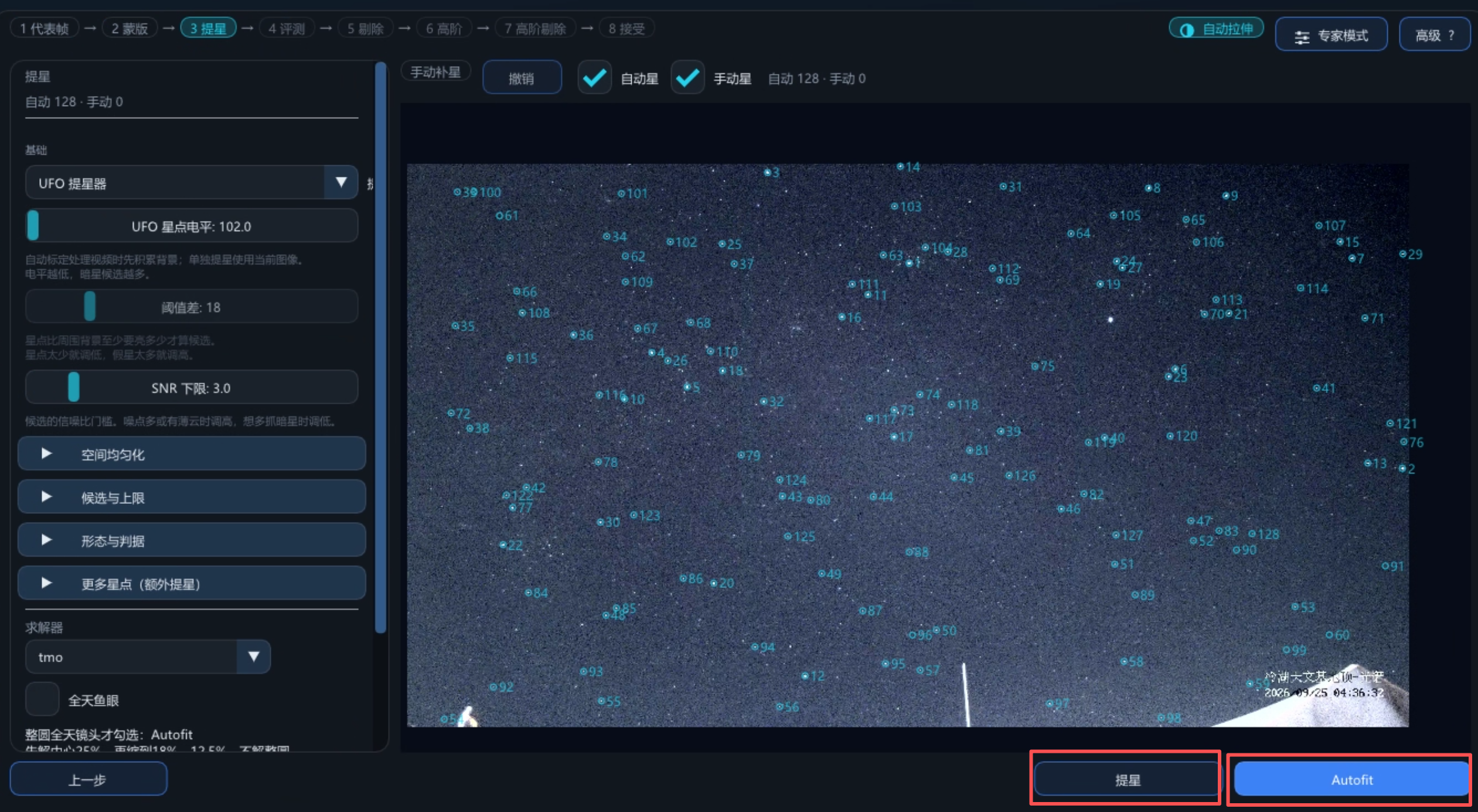
未能求解时按顺序检查
- 如果使用全天鱼眼或超广角鱼眼镜头,勾选左下角的“全天鱼眼”选项。如果是数码相机拍的照片想做天测量,最好也勾选;星点太多可能会解析错误。
- 检查提取结果与“候选与上限”设置。星点过密也可能导致求解失败;需要补充有效星点时,可按手册适当放宽限制,调整后重新检查星点分布与求解效果。
- 若仍失败,检查经纬度和海拔是否设置错误,核对拍摄时间,或更换一张图像后重试。
6.4 检查求解质量
求解完毕后会出现评测画面,需要人工把握求解质量;大多数情况下结果应比较理想。
- 查看左上角质量控制区域,像素残差在 1 px 以内基本可用,但还要检查实际对齐情况。
- 重点查看右边的两个细节放大区域。边角容易漏下星点或出现过拟合,可能残差数值很小,边角效果却很差。
- 放大查看边角,确认真实星点是否与红色星点对齐,并检查其他区域的星点。可调整下方的放大倍率。
- 若边缘仍存在明显偏差,继续下一节优化;不要直接保存为最终结果。
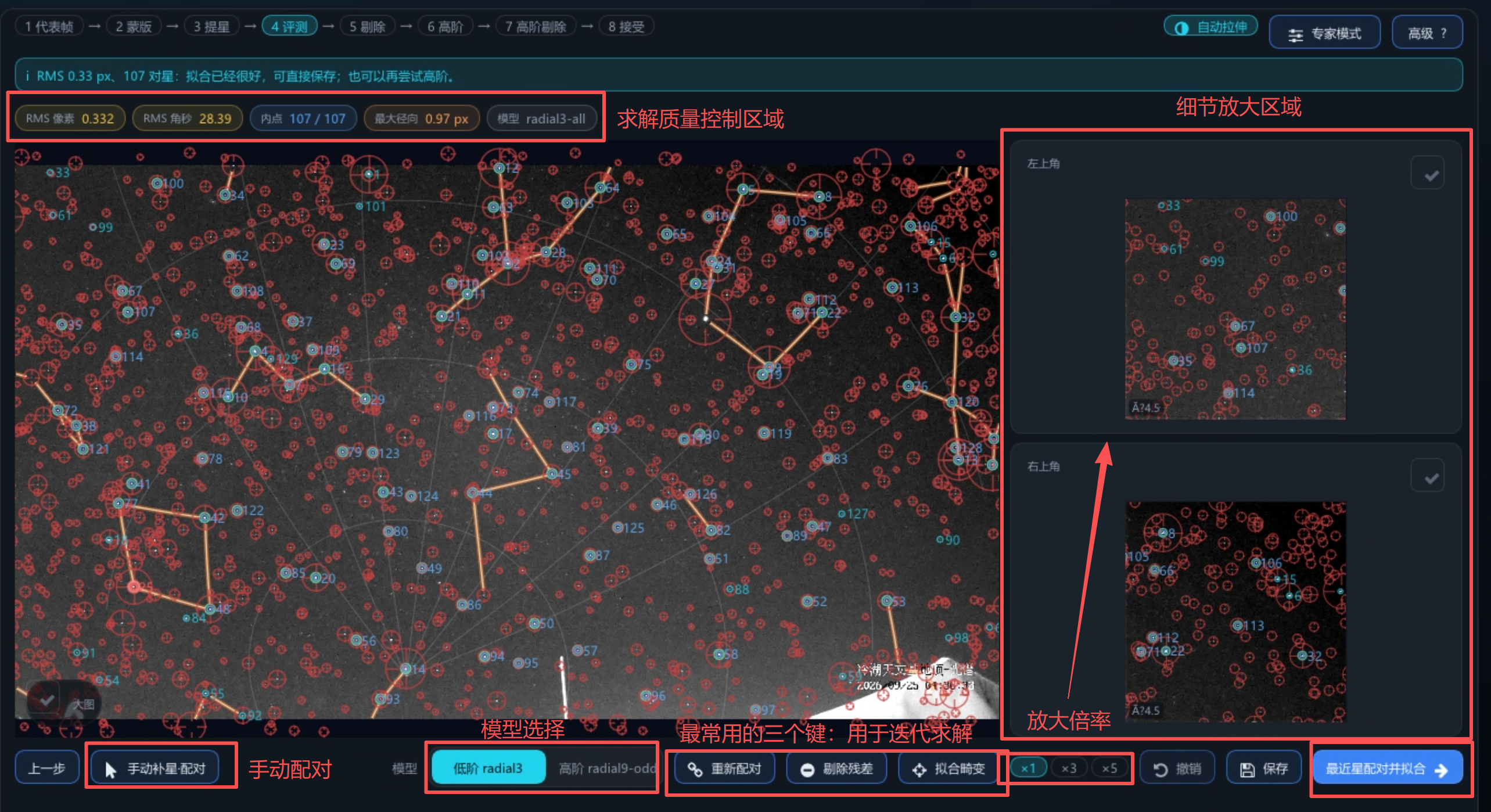
注意 平均残差较小,仍可能存在局部配对错误或过拟合。中心与边缘都应检查。
6.5 优化配对与畸变拟合
- 如果一开始求解的结果略有偏移,可按“剔除残差 → 拟合畸变”的顺序操作。
- 可以多点几次“剔除残差”,再点击“拟合畸变”,看看边缘有没有改善。剔除过程中要一直关注当前星点数量。
- 改善之后,可尝试点击“重新配对”。程序会自动按照最近的星点与星图进行匹配,然后重新检查配对与残差。
- 如果效果变差,停止继续剔除,回到图像、蒙版和星点覆盖情况进行检查。
注意 剔除残差时,星点数量不要低于 20 颗,否则拟合可能失稳。
何时尝试高阶模型
当星点数量大于 100 颗时,可以尝试使用 radial9-odd 高阶模型进一步降低残差。对于某些鱼眼或畸变复杂的相机,radial3-all 模型参数量可能不足以覆盖,残差会过大且呈正弦状分布,也需要高阶模型辅助。这时要努力寻找更多星点,尤其是边缘星点。
注意 高阶模型不保证结果更好。应同时比较残差、边缘对齐和星点覆盖,避免只为降低数值而过度拟合。
保存前检查
- 站点、机位和拍摄时间正确。
- 边角和所有星点都对齐得比较好。
- 确认残差小于 1 px,再继续保存结果。
6.6 保存结果并查看天空覆盖
- 当边角和所有星点都对齐得比较好,且残差小于 1 px 后,依次点击向导右下角的继续按钮,最后点击“保存结果”。
- 保存本次标定;如需单独留档,使用另存功能。
- 按需点击“查看天空覆盖”,检查机位对应的天空范围。
- 至此,该机位可以查看星座连线,也可以进一步进行流星天测量及上报操作。
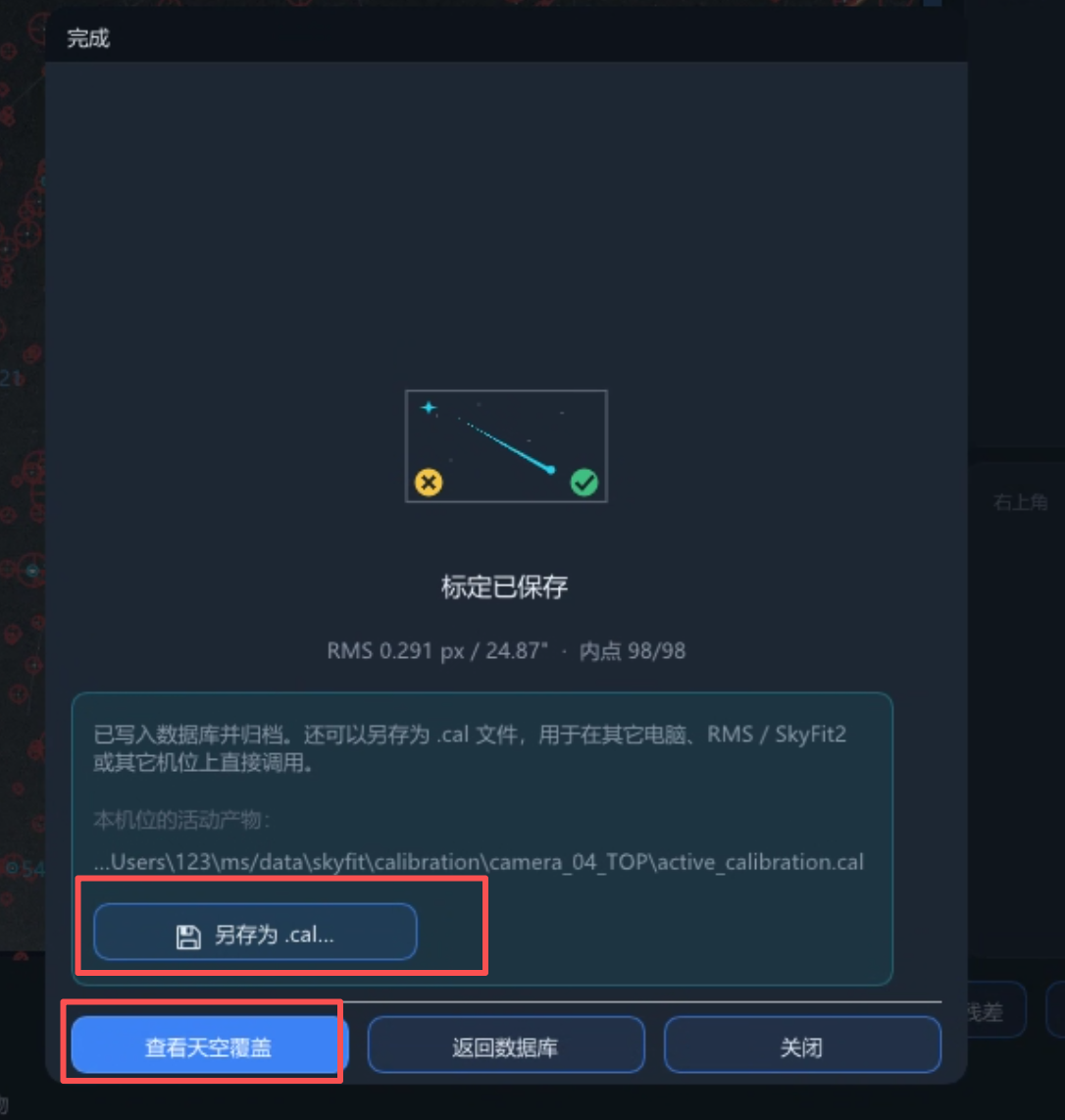
完成检查 机位标定完成后,仍需针对具体流星事件进行后续天测量;保存机位标定本身不等于完成所有事件的测量。
七、标注与人工复核详细教程
本教程适用于 MeteorStudio v2.1.0 的“数据库 → 标注”工作区。从看清一条事件、保存人工结论开始,再按需要使用批量审核、ROI 修框和导出功能。已经完成相机接入的用户可以直接阅读;安装、取流与机位标定可先阅读本页上方的 快速入门内容。
阅读路线与按键准备
先完成“进入工作台”和“单条标注”,再选择需要的批量功能。载入 AI 批次与查询历史是两条数据入口;删除只在确实需要清除事件时使用。
| 任务 | 操作顺序 | 跳转 |
|---|---|---|
| 第一次人工标注 | 进入标注 → 载入事件 → 定位与回放 → 分类 → 核对保存 | 单条标注 |
| 审核 AI 建议 | 载入 AI 批次 → 逐张检查 → 纠正异类 → 选择合适的批量确认 | 批量审核 |
| 修正目标框 | 全图与单张 → 暂停 → 检查完整轨迹 → 重画或采纳建议框 | ROI 修框 |
| 导出审核记录 | 核对查询范围 → 导出复核 CSV → 保存 → 检查记录和状态 | 导出 CSV |
先检查键盘状态:按本版手册,X、V、C 等字母快捷键使用大写,先打开 Caps Lock;小写 x 无效。小键盘分类先打开 Num Lock。文本输入框、弹窗、ML 工作区和 UFO 专用审查会话会改变按键响应,本教程的快捷键只用于普通数据库标注工作台。
一、进入标注工作台
步骤 01—03:数据库、标注与画面空间
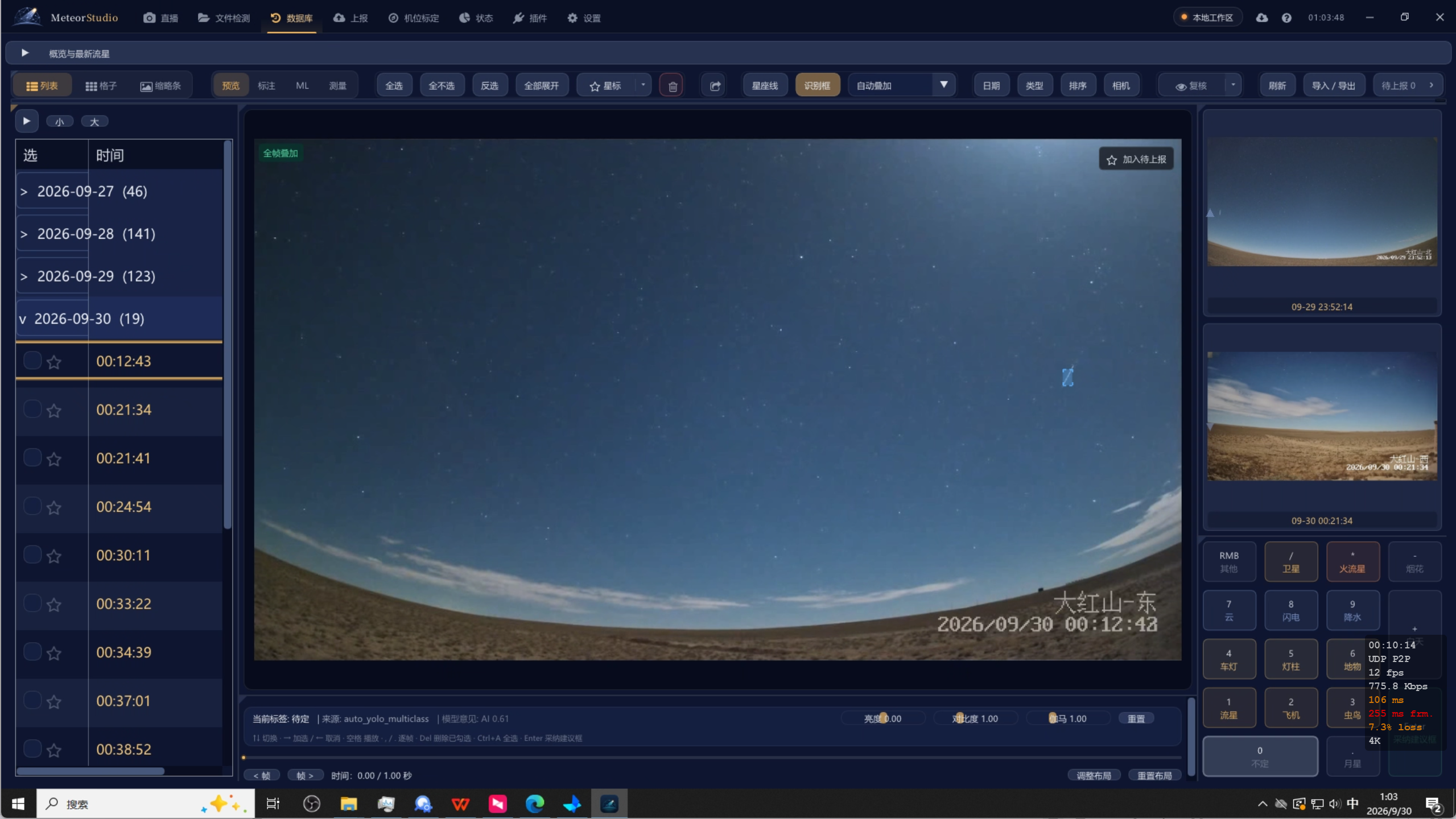
- 点击顶部导航栏的“数据库”,确认事件列表和预览画面已出现;入口已经高亮时,无需重复点击。
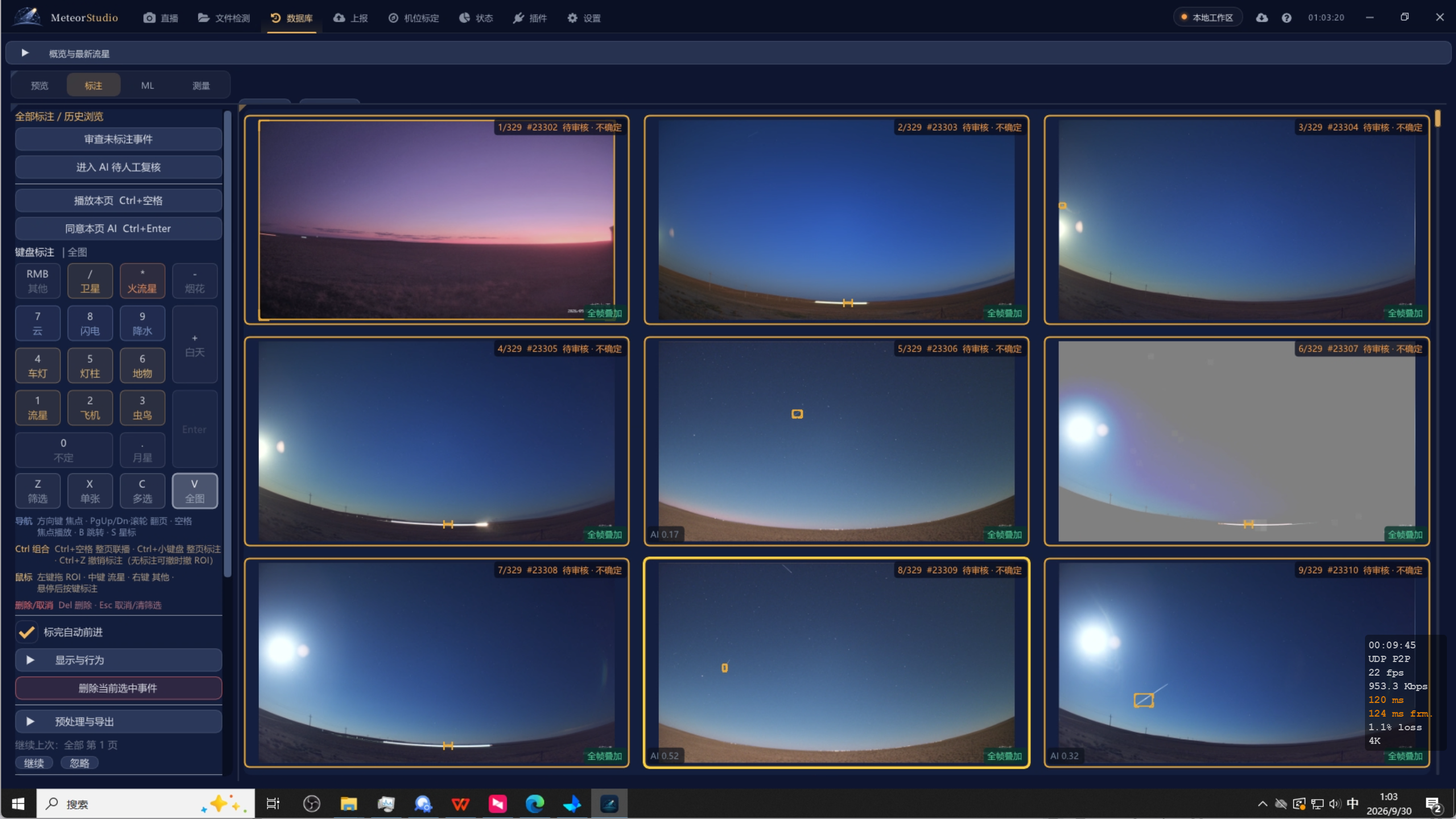
- 点击工具栏“标注”。该按钮高亮后,中心切为九宫格,左侧出现分类键和审核控件。
- 按需点击“概览与最新流星”标题左端的三角箭头,收起统计卡片,扩大事件画面。再次点击可展开。
查看数据库入口与标注工作台
二、选择数据入口
步骤 04:载入 AI 待人工复核批次
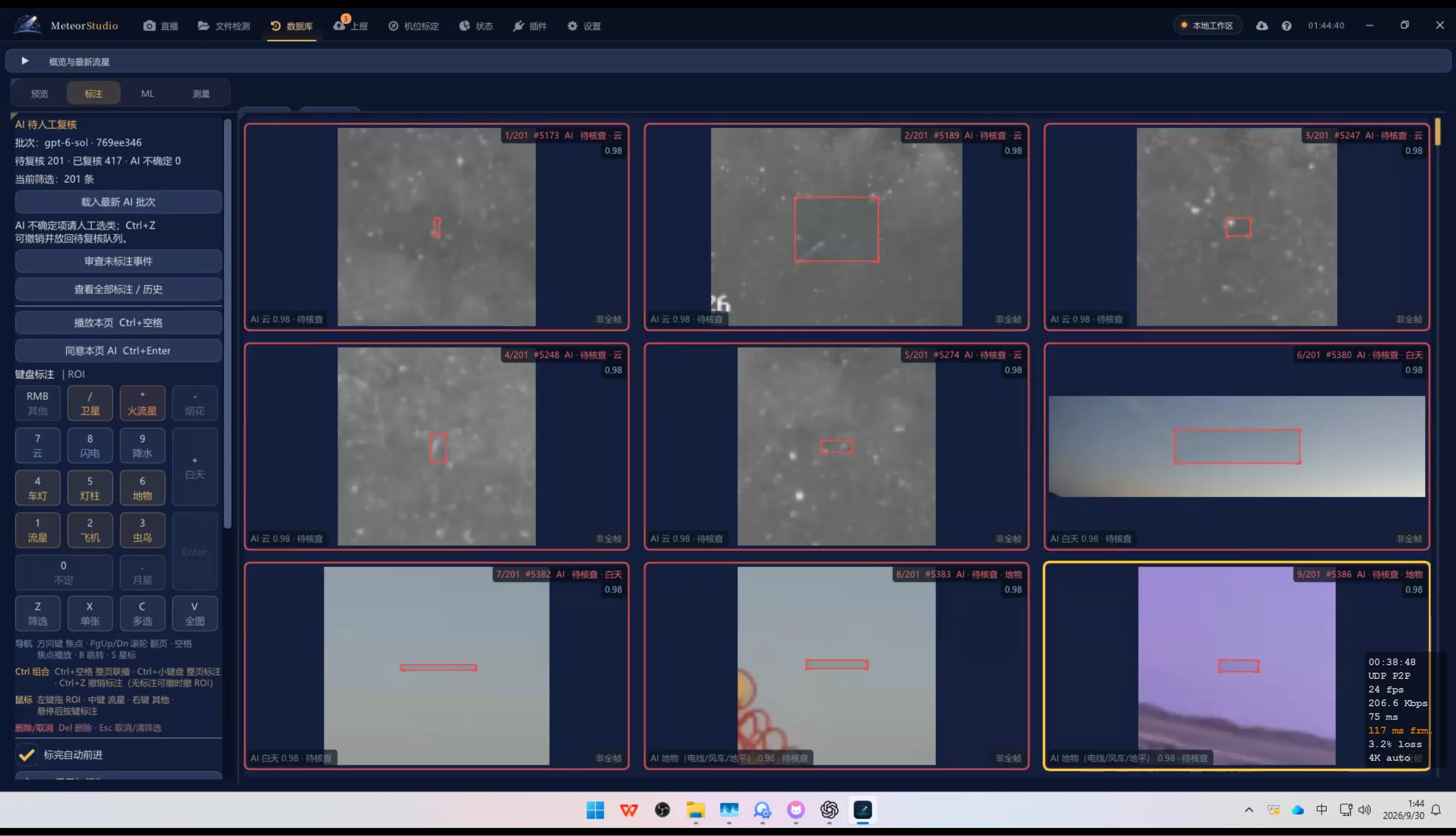
- 已有 AI 批次时,从历史浏览点击“进入 AI 待人工复核”。
- 点击“载入最新 AI 批次”读取或重新载入,核对批次名称、待复核和已复核数量。
- 中心出现待审核事件后,继续完成单条或批量复核。
步骤 05—09:按日期与相机查看历史
- 点击“查看全部标注 / 历史”,确认侧栏标题变为“全部标注 / 历史浏览”。已在历史模式时跳过这一步。
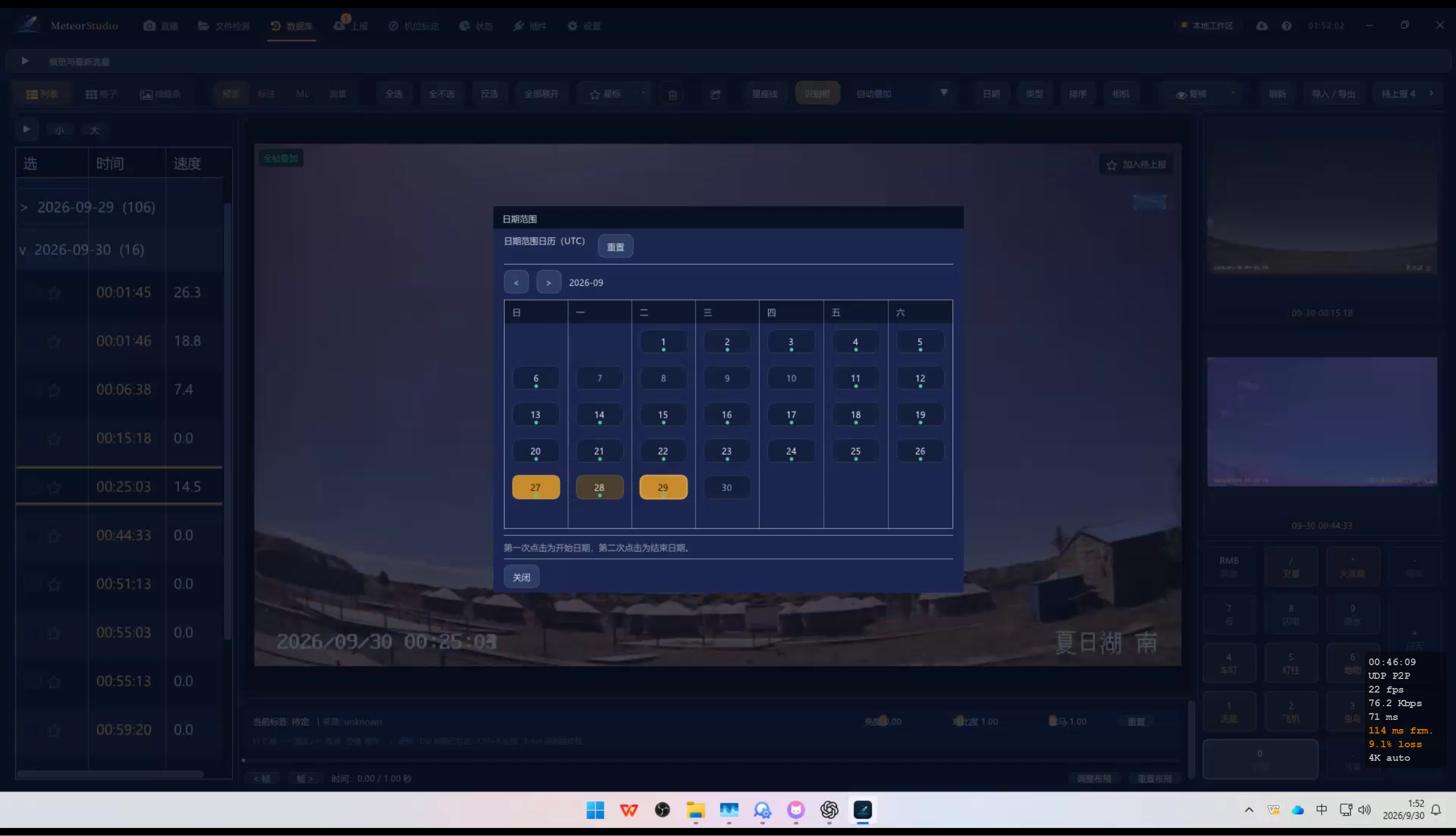
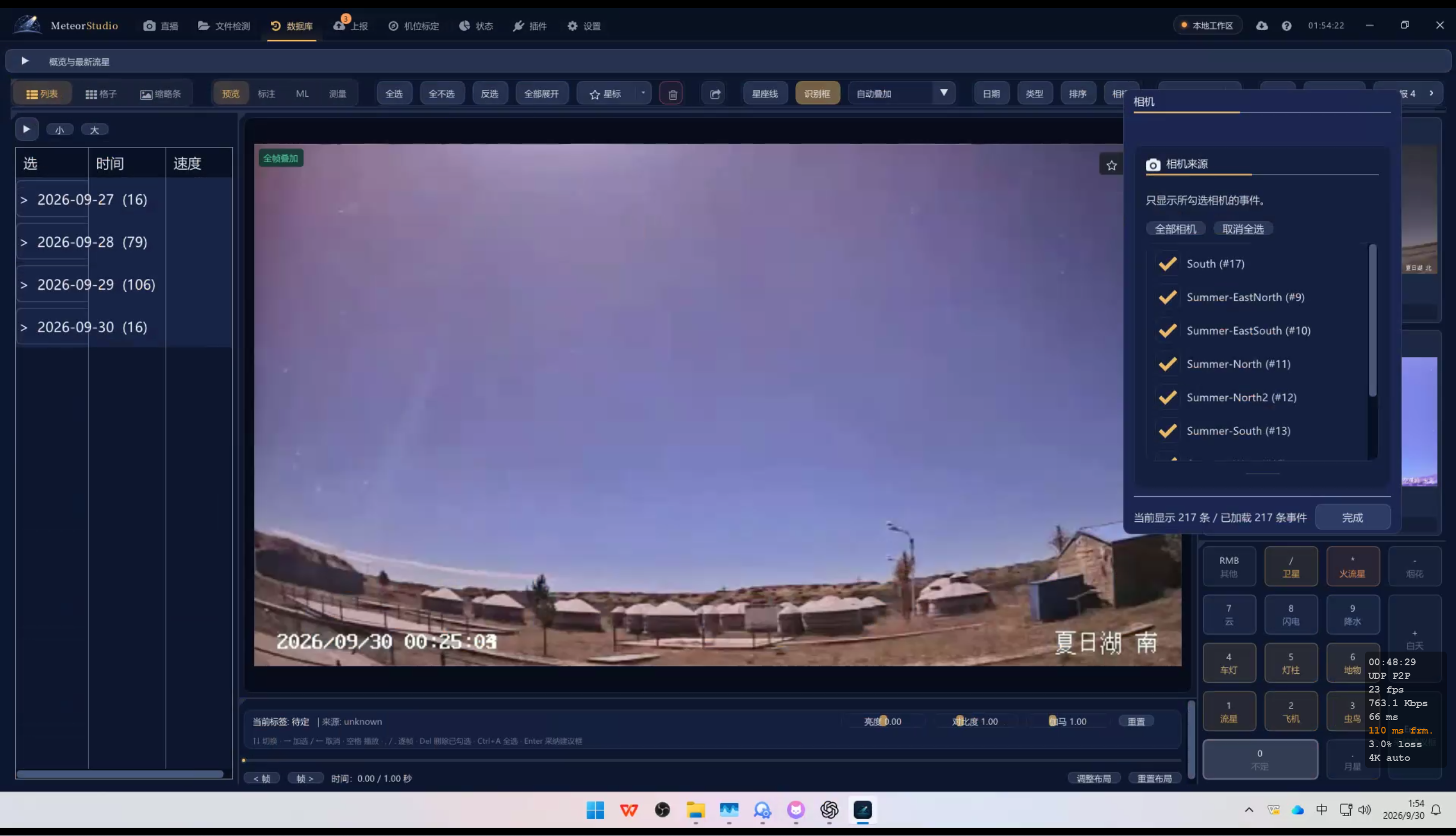
- 打开顶部“日期”,先选开始日期,再选结束日期,核对高亮范围后点击“关闭”。日历标题标明 UTC,应按该时区理解;“重置”可重新选择。
- 打开“相机”,勾选要查看的机位,然后点击“完成”。“全部相机”选取所有机位;“取消全选”可能使查询没有结果。
- 点击“刷新”,等待列表加载。日期组折叠时,点击日期左侧的小箭头展开,再选择事件。
固定 AI 批次与普通历史查询的范围可能不同。刷新后中央仍可能保留上一次的画面,应以新列表为准;日期组折叠也不表示没有事件。
查看日期范围与相机选择
三、完成一条标注
步骤 10:确认当前焦点
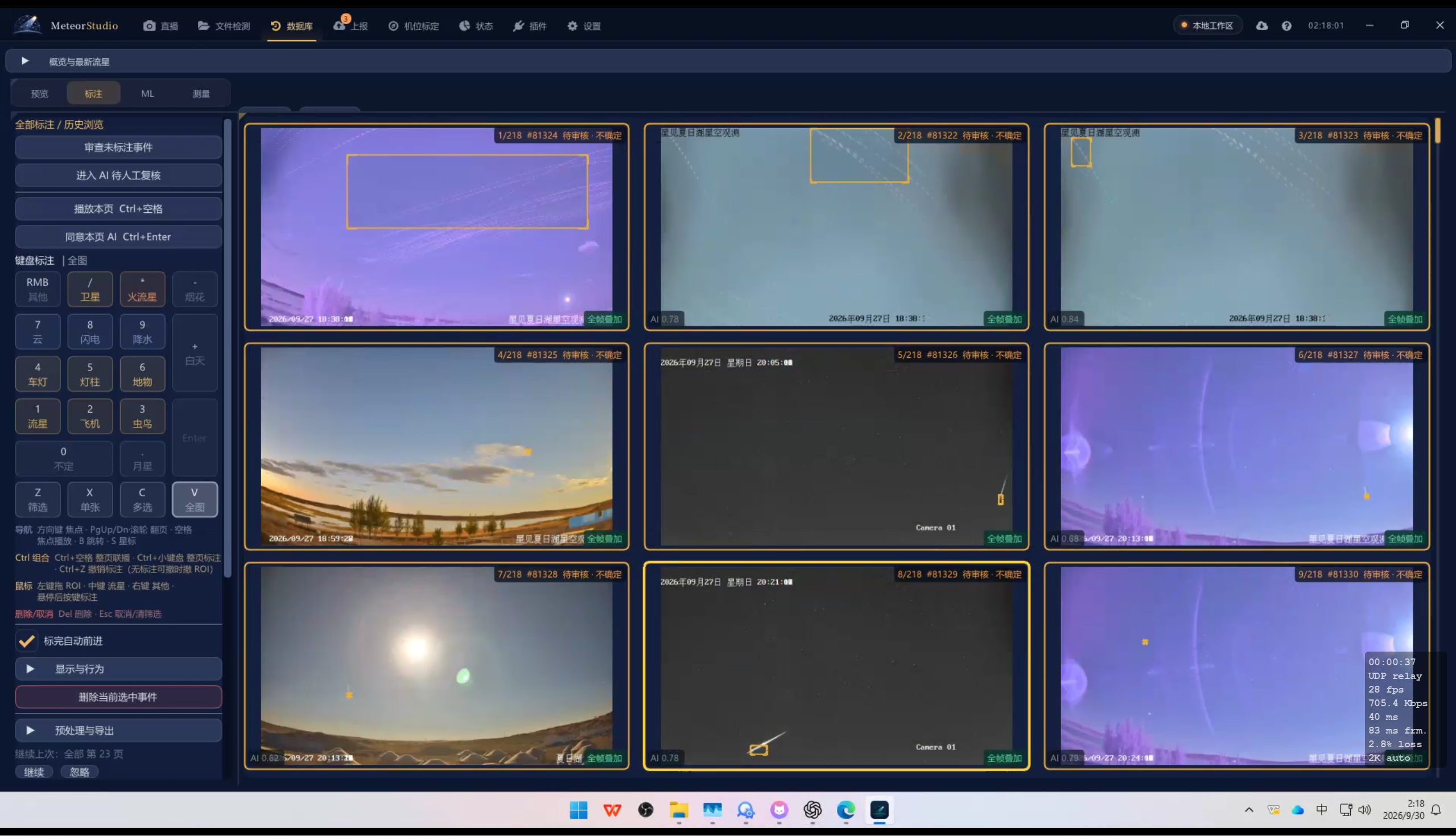
先退出 C 多选和 Z 筛选选类状态。把鼠标移到待审核卡片,或用方向键移动焦点。亮黄色外框是当前焦点,画面内部的小目标框是 ROI;紫色选中底色则表示多选集合。
步骤 11—13:回放、单张与 ROI
- 九宫格按 Ctrl+空格 播放本页,也可点击左侧“播放本页”。
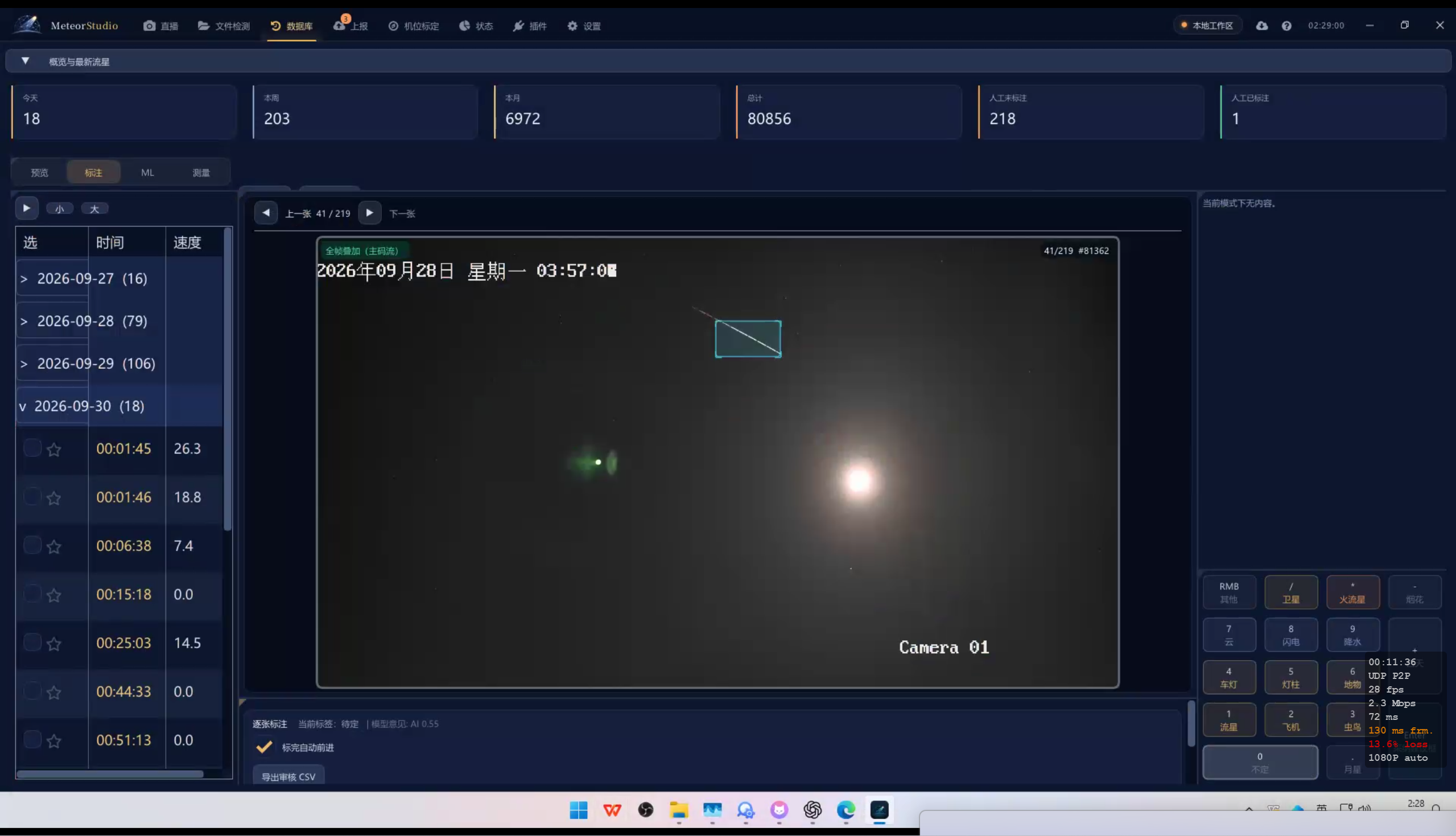
- 按大写 X,或点击“X 单张”,打开当前事件大图;单张按 空格 播放。再次按 X 返回九宫格。
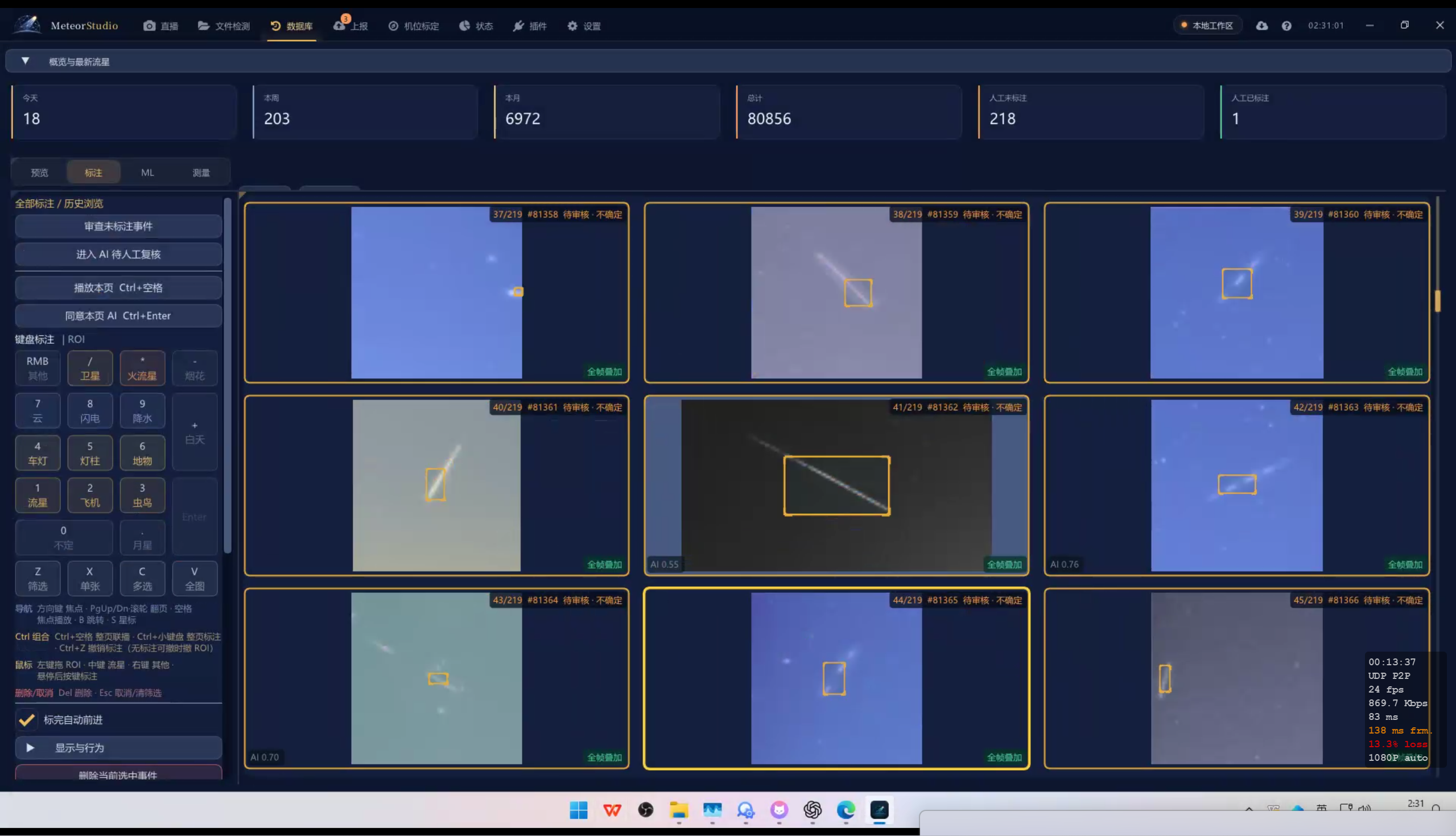
- 按大写 V 在全图与 ROI 局部之间切换,两种显示模式都可使用。核对左侧“全图 / ROI”文字和按钮高亮。
- 先用局部查看目标细节,再回到全图检查周围环境与干扰,结合运动过程判断类别。
X 切换单张与九宫格,V 切换全图与 ROI;两者分别控制不同的显示状态。切换显示不会改变事件。无法播放时,应检查事件的视频文件路径。
查看单张画面与九宫格 ROI 显示
步骤 14—15:分类并确认保存
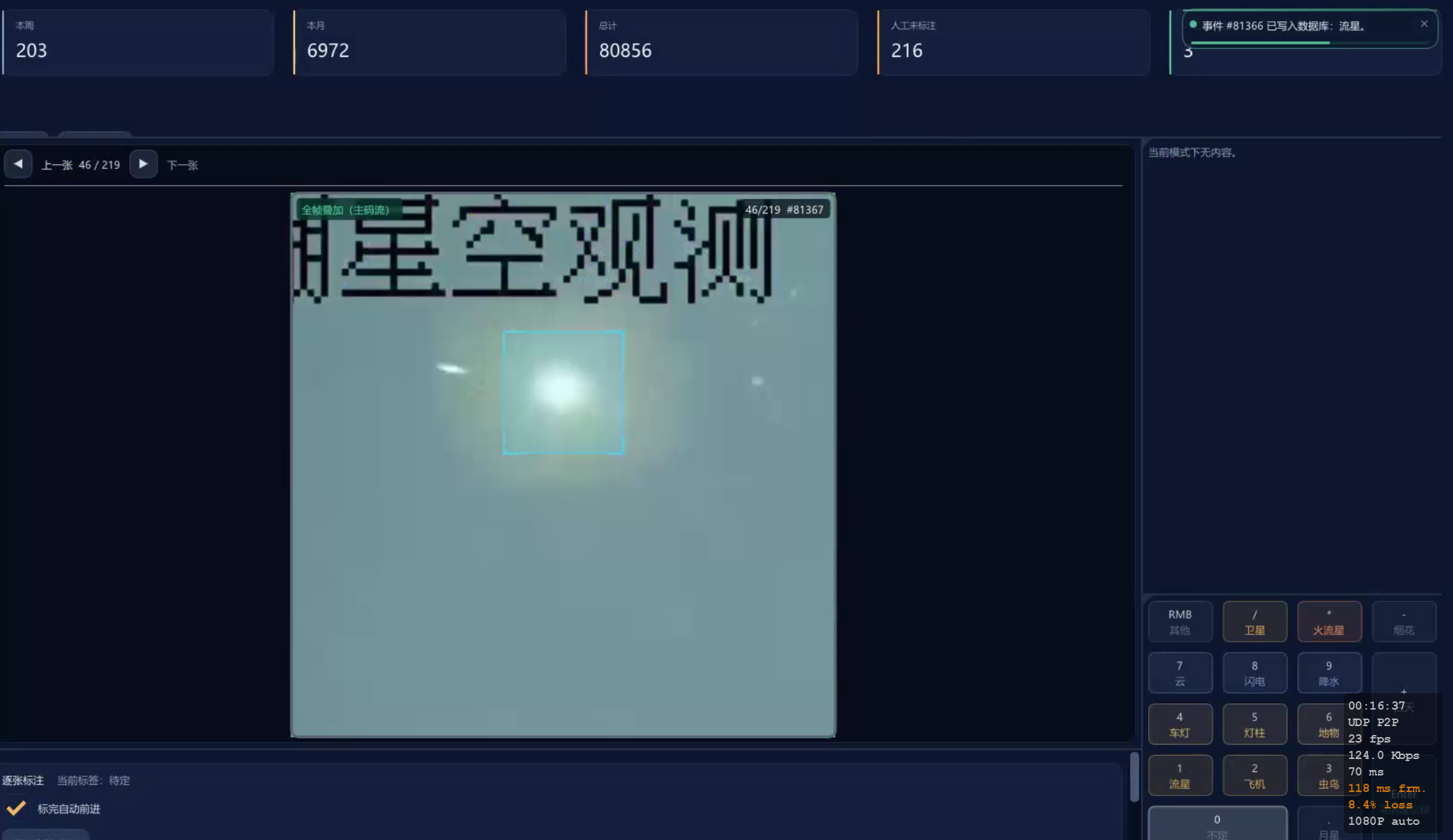
- 确认焦点事件及当前模式,再按分类键,或点击左侧分类按钮。例如 1 为流星、2 为飞机;无法确定时用 0 不定。
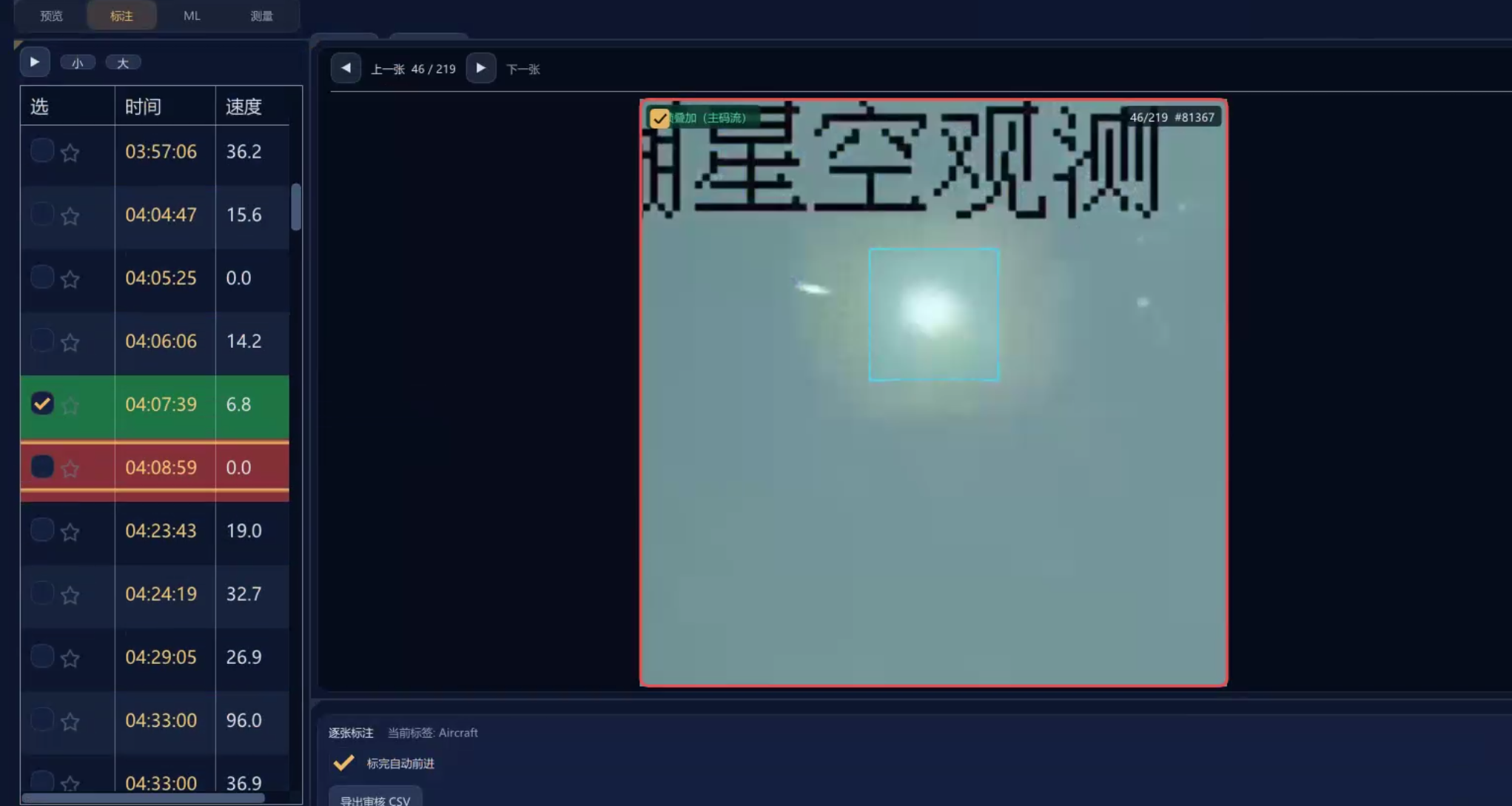
- 核对写入提示中的事件编号和类别。“标完自动前进”开启时,成功后显示下一条,提示仍对应刚标注的上一条。
- 返回刚标注的事件,检查人工类别与“已存”状态,再结合人工已标注 / 未标注数量变化核对结果。
自动跳到下一张不足以证明保存成功。软件可用绿色行辅助表示流星、红色行辅助表示飞机,但应以编号、类别文字和写入反馈为准。AI 预测与人工结论可能不同;卡片左下角仍保留原 AI 提示或“待核查”字样时,以右上角人工类别及“已存”状态核对。写入提示表示本地数据库保存,云端上报需另查上传队列。
查看写入提示与人工类别
步骤 16:撤销一次错误标注
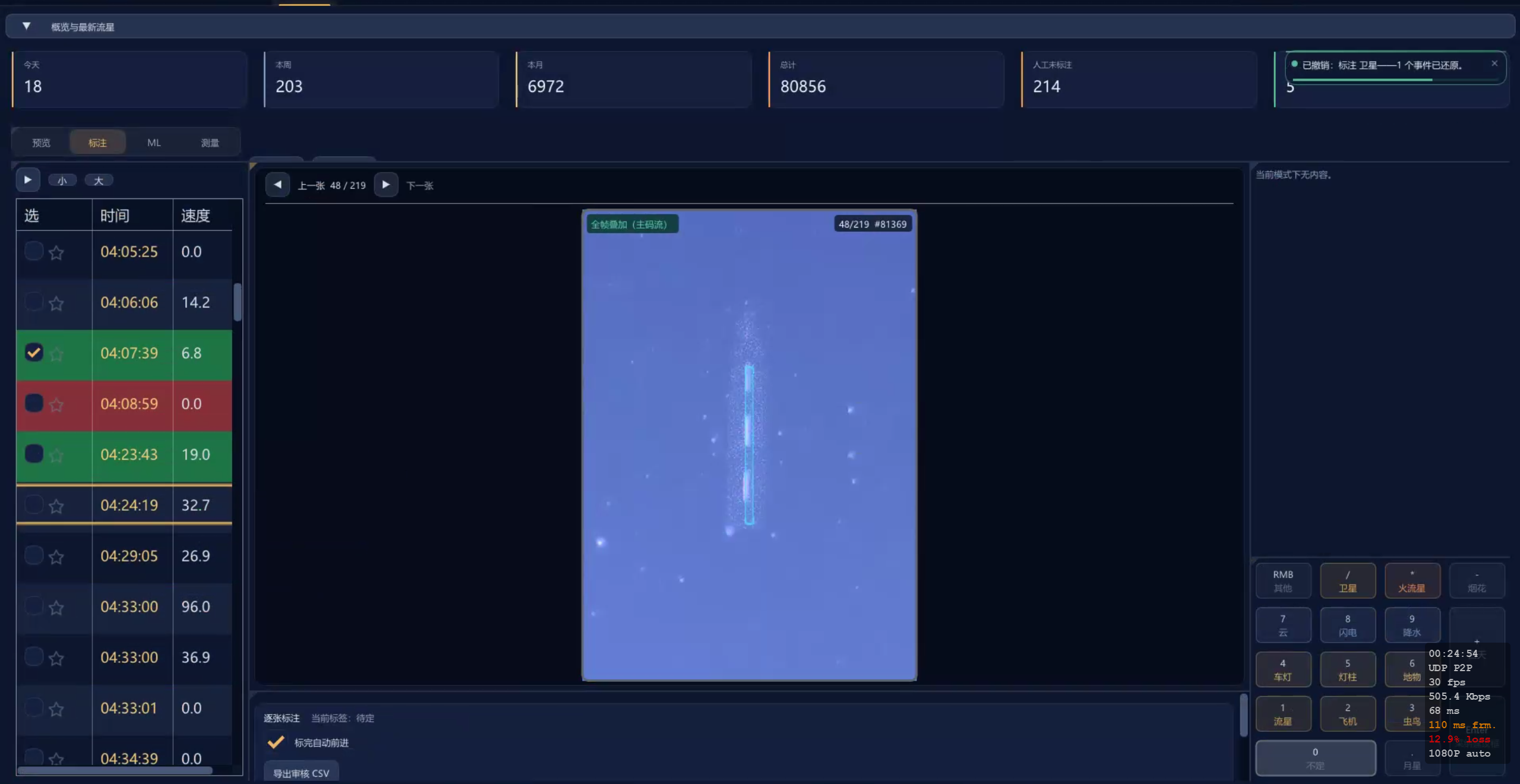
将操作焦点放回工作区,按一次 Ctrl+Z,检查撤销提示、事件编号和还原数量。撤销优先处理标注,没有可撤销标注时才处理 ROI;批量操作可能作为一组还原,应逐次核对。
查看撤销后的事件与数量状态
四、分类键速查
按实际判断选择一种类别。数字键支持小键盘和键盘上排,符号以小键盘为准;没有小键盘时可点击屏幕分类键。鼠标中键可在目标画面快速标为流星。
| 按键 / 按钮 | 人工类别 |
|---|---|
| 1 | 流星 |
| 2 | 飞机 |
| 3 | 虫鸟 |
| 4 | 车灯 |
| 5 | 灯柱 / 光束 |
| 6 | 地物 |
| 7 | 云 |
| 8 | 闪电 |
| 9 | 降水 |
| 0 | 不定 |
| . | 月星 |
| + | 白天 |
| - | 烟花 |
| / | 卫星 |
| * | 火流星 |
| 鼠标右键 | 其他 |
“5 灯柱”在保存反馈中也可能显示为“光束”。0 是不定类别;Z 筛选状态下,类别键改变筛选条件;C 多选状态下,类别键可作用于整组选中磁贴。按键前务必看清模式和操作范围。
五、批量审核与整页改类
先逐张回放本页,处理误判,再决定批量操作。以下四种方式的处理范围与写入规则不同。
| 操作 | 作用范围与结果 | 确认方式 |
|---|---|---|
| 清扫类别队列中的 Enter | 本页仍未人工审核的样本按当前队列类别确认;已人工纠正的样本跳过。 | 直接写入,没有额外确认弹窗。 |
| 同意本页 AI Ctrl+Enter | 分别采纳每条有效 AI 建议;已审核、无有效意见或不确定项跳过。 | 核对实际成功、跳过及失败反馈。 |
| C 多选后按类别键 | 选中的若干磁贴统一归入一个人工类别。 | 先核对紫色选中集合,再分类。 |
| Ctrl+类别键 | 本页全部可见样本统一改类,包括已经人工标注的样本。 | 出现弹窗,核对数量和目标类别后确认。 |
步骤 17—20:按 AI 类别组织并清扫
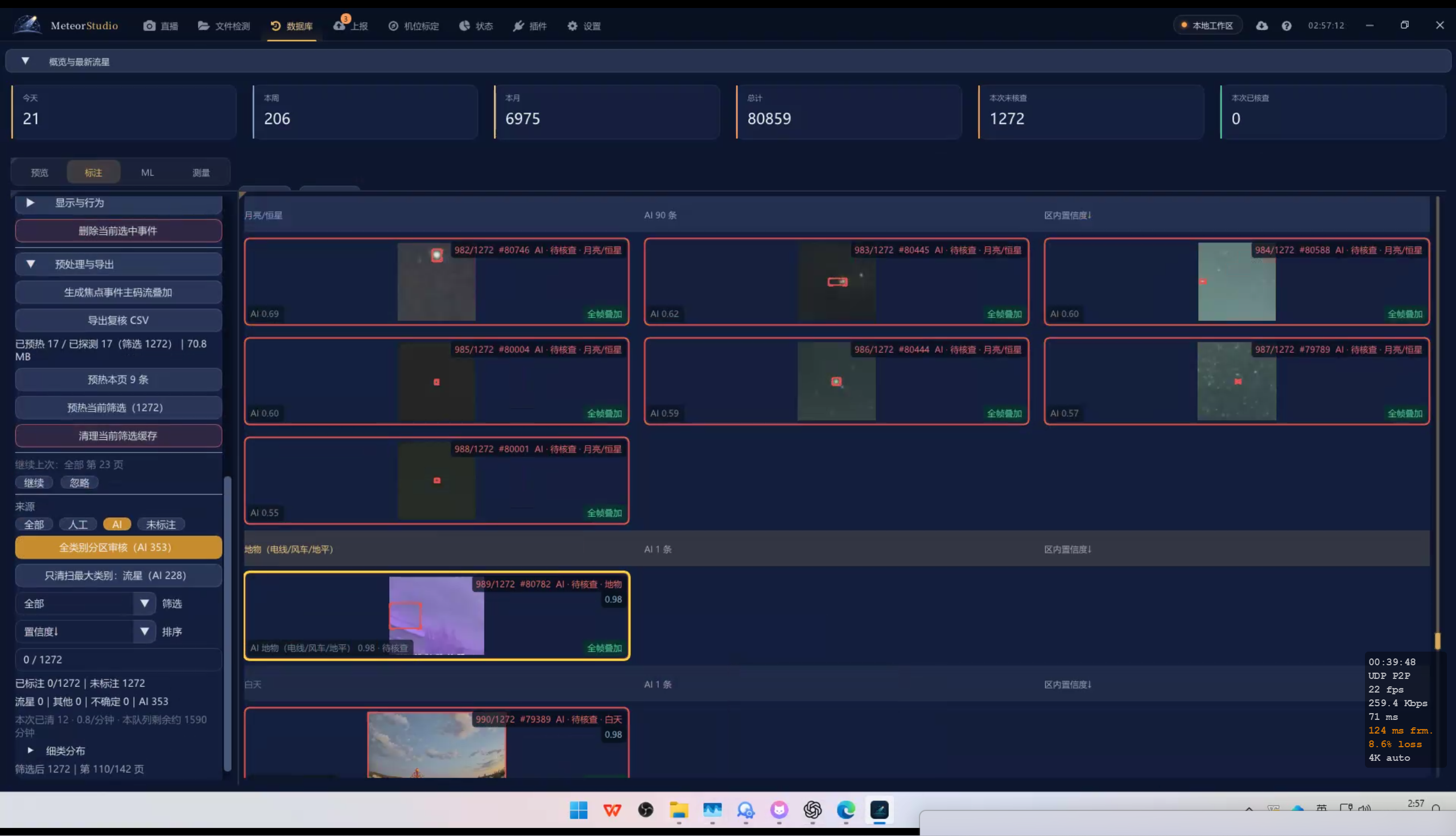
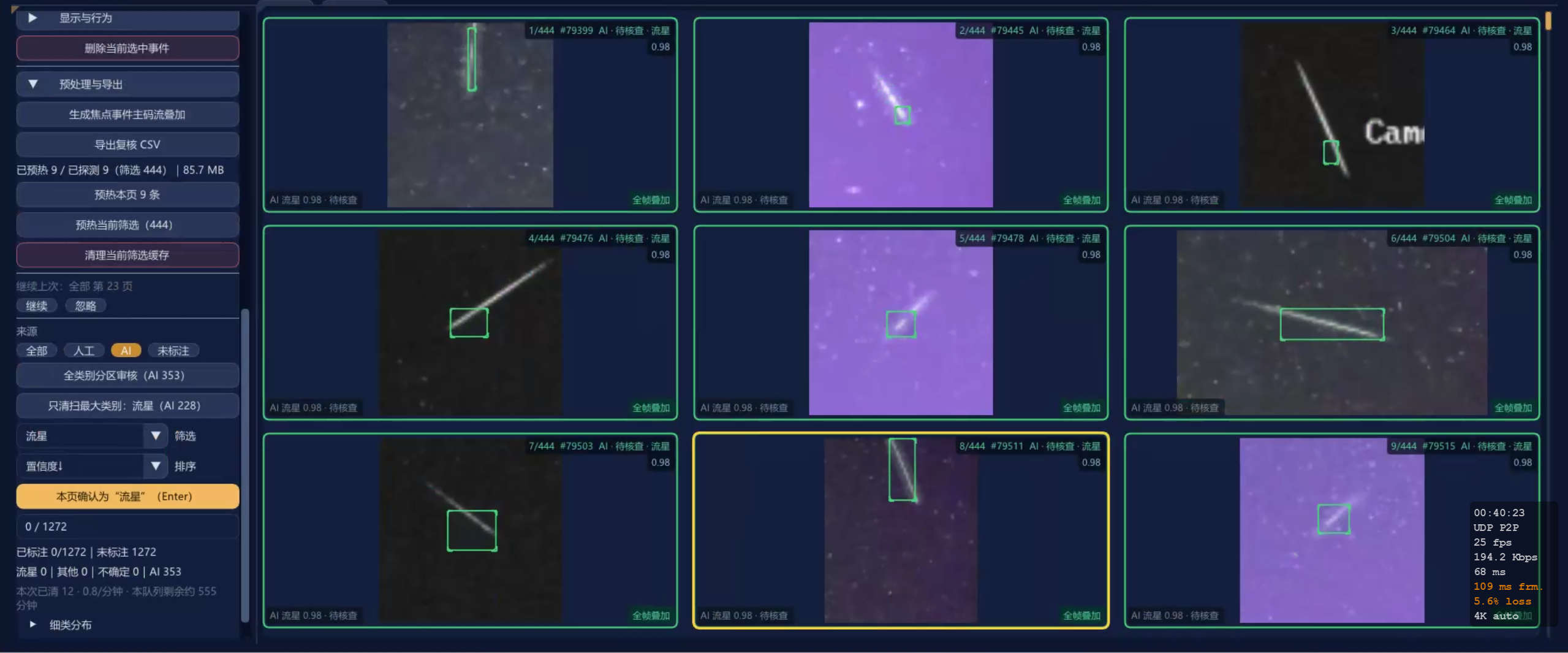
- 有未审核的 AI 预分类时,点击“全类别分区审核”,按预测类别分区浏览。分区只改变浏览方式。
- 希望集中处理最多的一类时,点击“只清扫最大类别”。类别和数量以按钮当时显示为准;进入后核对类别筛选、置信度排序及“本页确认为…”按钮。
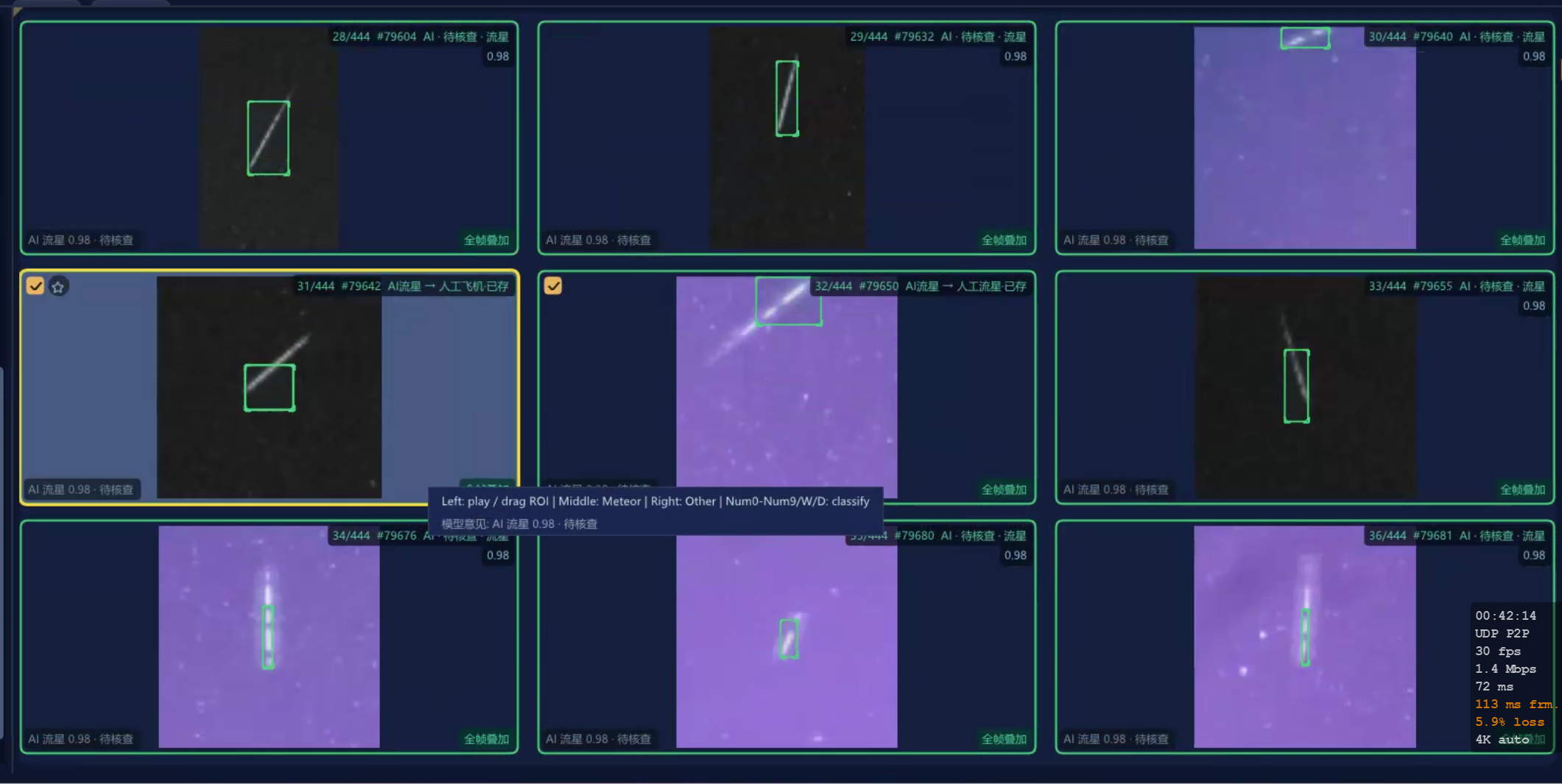
- 逐张检查本页,将异类按正确分类键单独纠正;核对“AI 类别 → 人工类别·已存”。
- 确认余下未审核样本都属于当前类别后,按 Enter。例如按钮写“本页确认为流星”,就会统一确认这些剩余样本为流星。
- 核对成功数、失败数及附属文件(Sidecars)写入计数;自动进入下一页后可向上滚动回看,检查人工类别与“已存”。
确认前必须看清整页:这个 Enter 会直接写入当前类别。已逐条纠正的事件会跳过;误操作可用 Ctrl+Z,并核对实际还原数量。
查看分区、类别队列、纠错与整页反馈

步骤 21:分别采纳本页 AI 建议
整页已经看过,且认可各条有效 AI 预测时,点击“播放本页”下方的“同意本页 AI”,或按 Ctrl+Enter。它会分别采纳各事件的 AI 类别,跳过已审核、没有有效建议或不确定项;剩余项需逐条判断。执行后检查实际反馈。
步骤 22—23:只给选中的几张统一分类
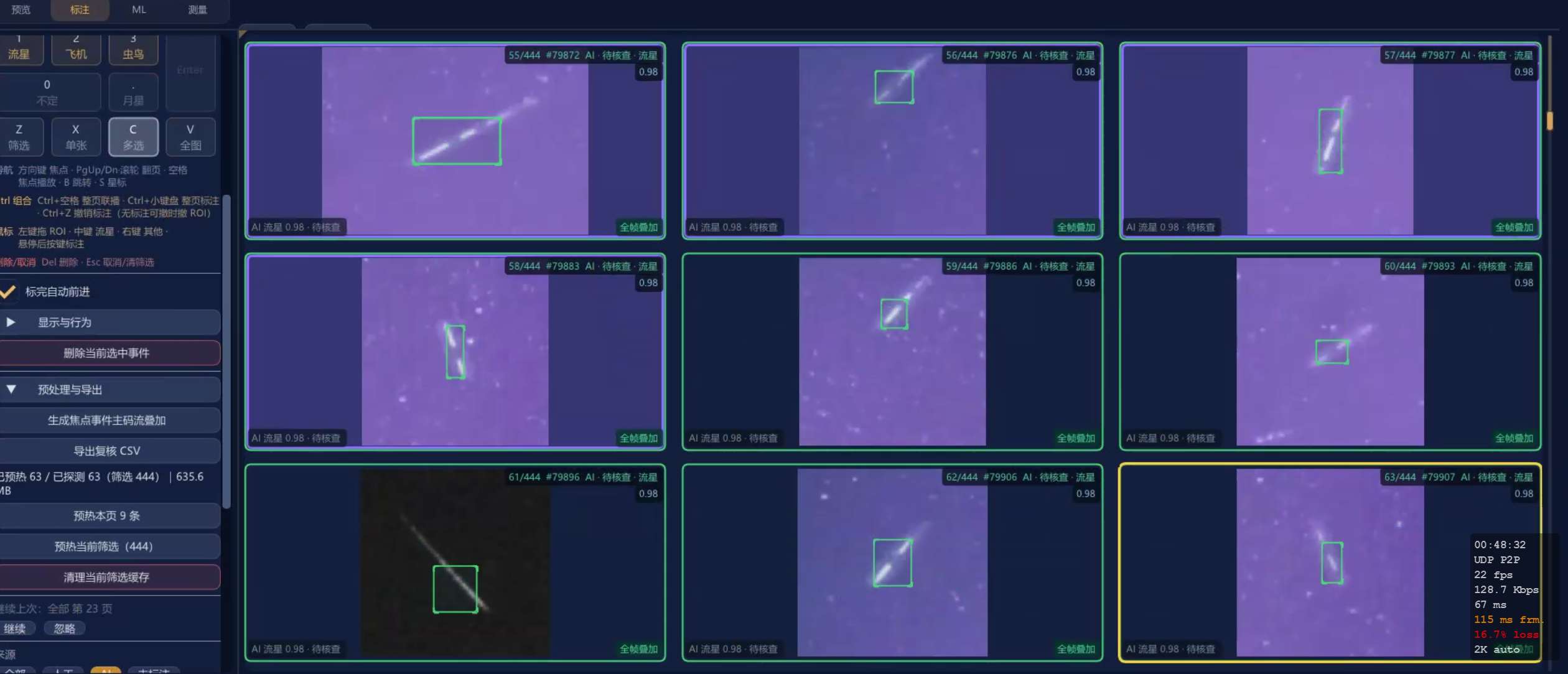
- 按大写 C 进入多选,确认左侧按钮亮起。
- 点击要处理的磁贴,用紫色选中底色核对集合。黄色外框只是当前焦点。
- 开启 Num Lock 后按类别键,统一分类选中集合;检查这些磁贴的人工类别与“已存”,并确认未选磁贴没有被本次操作改类。
查看多选集合与焦点的区别
步骤 24—25:给本页全部样本统一改类
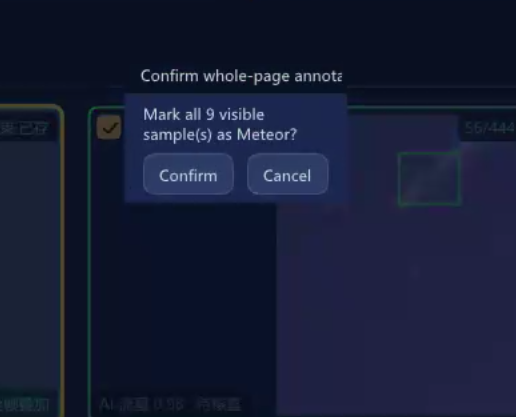
- 确认本页全部可见事件都需要同一类别,按 Ctrl+类别键,例如 Ctrl+小键盘 1。
- 弹窗出现后,核对可见样本数量和目标类别;尚未执行写入。正确时点击 Confirm,范围不符时点击 Cancel。
- 确认后回看本页全部磁贴,检查人工类别与“已存”。
整页统一改类会覆盖本页已经人工标注的事件。例如之前多选四张标为光束,再对九张整页确认流星,这四张也会改为人工流星。这与清扫队列中跳过已人工纠正项的 Enter 不同。
六、修正 ROI 与准备叠加图
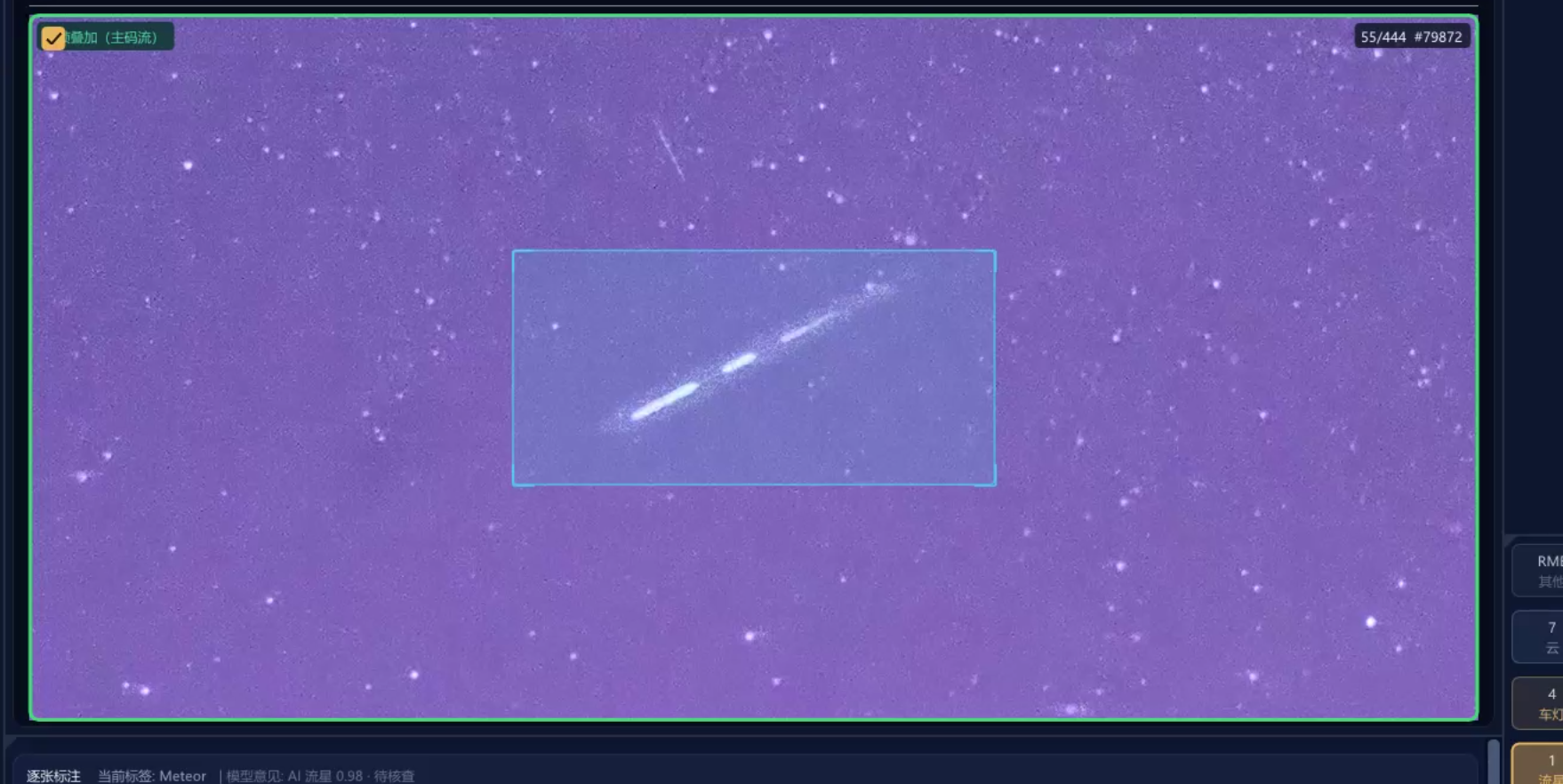
步骤 26:重新框选完整目标
- 用 V 切到全图,用 X 进入单张;已处于目标状态时无需再切换。暂停画面,检查完整流星痕迹。
- 按住鼠标左键拖出新矩形,松开后检查 ROI 保存反馈。
- 确认轨迹两端都在框内,四周留少量空隙,避免截断目标或纳入过多无关背景。
步骤 27:采纳建议框
单张视图存在有效建议时,核对目标覆盖范围,再点击“采纳建议框(AI)”或“采纳建议框(检测器)”,也可按 Enter。没有有效建议时按钮可能隐藏或不可用。采纳框与保存分类是两项操作,采用建议框不会改变事件标签。
步骤 28:预热叠加缓存
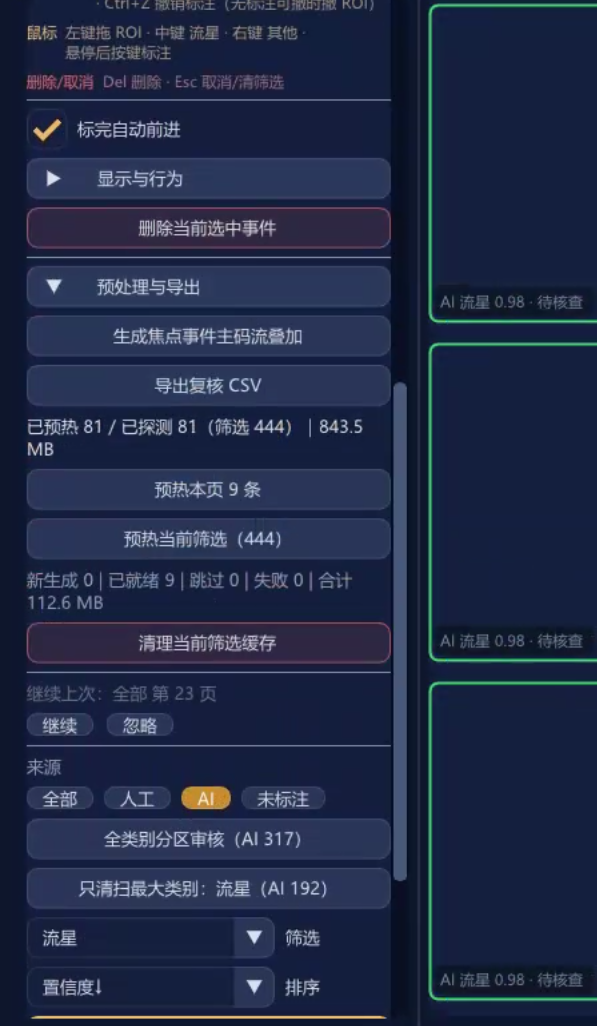
在九宫格左侧展开“预处理与导出”,点击“预热本页 9 条”,等待完成并检查新生成、已就绪、跳过、失败和总大小。本页不足九条时以实际数量为准。“新生成 0、已就绪 9、失败 0”表示已有缓存可用。
“预热当前筛选”处理范围更大,上方累计缓存计数与本次任务统计应分别读取;需要停止时使用“取消预处理”。
查看预热本页与结果统计
七、筛选、标签来源与排序
步骤 29—31:组合查询条件
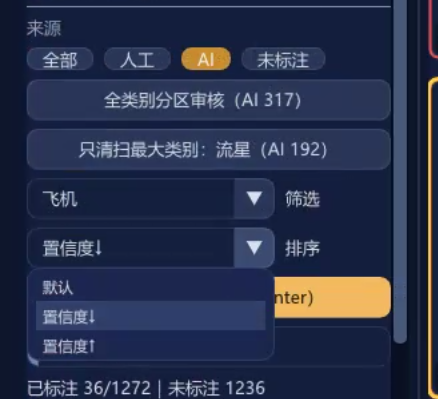
- 在左侧“筛选”选择类别,例如飞机;菜单中暂时不可见时滚动查找。
- 切换“人工”或“AI”来源。相同类别在不同来源下会返回不同集合和数量。
- 在“排序”选择默认、置信度↓或置信度↑;↓ 为从高到低,↑ 为从低到高。控件不可用时先检查来源和筛选条件。
筛选只改变显示范围,排序只改变顺序,切换 AI 来源也不会接受模型预测。用“人工+飞机”看人工结论,用“AI+飞机”看模型预测;数量不同是正常的。
键盘操作可先按大写 Z 进入筛选选类,再按类别键;Z 后接 A / M / N / F 分别选择 AI、人工、未标注、全部来源。操作后检查筛选框和来源高亮,避免把筛选选类当成写入分类。
查看来源、类别与置信度排序
八、导出并核对审核 CSV
步骤 32—34:范围、保存与结果检查
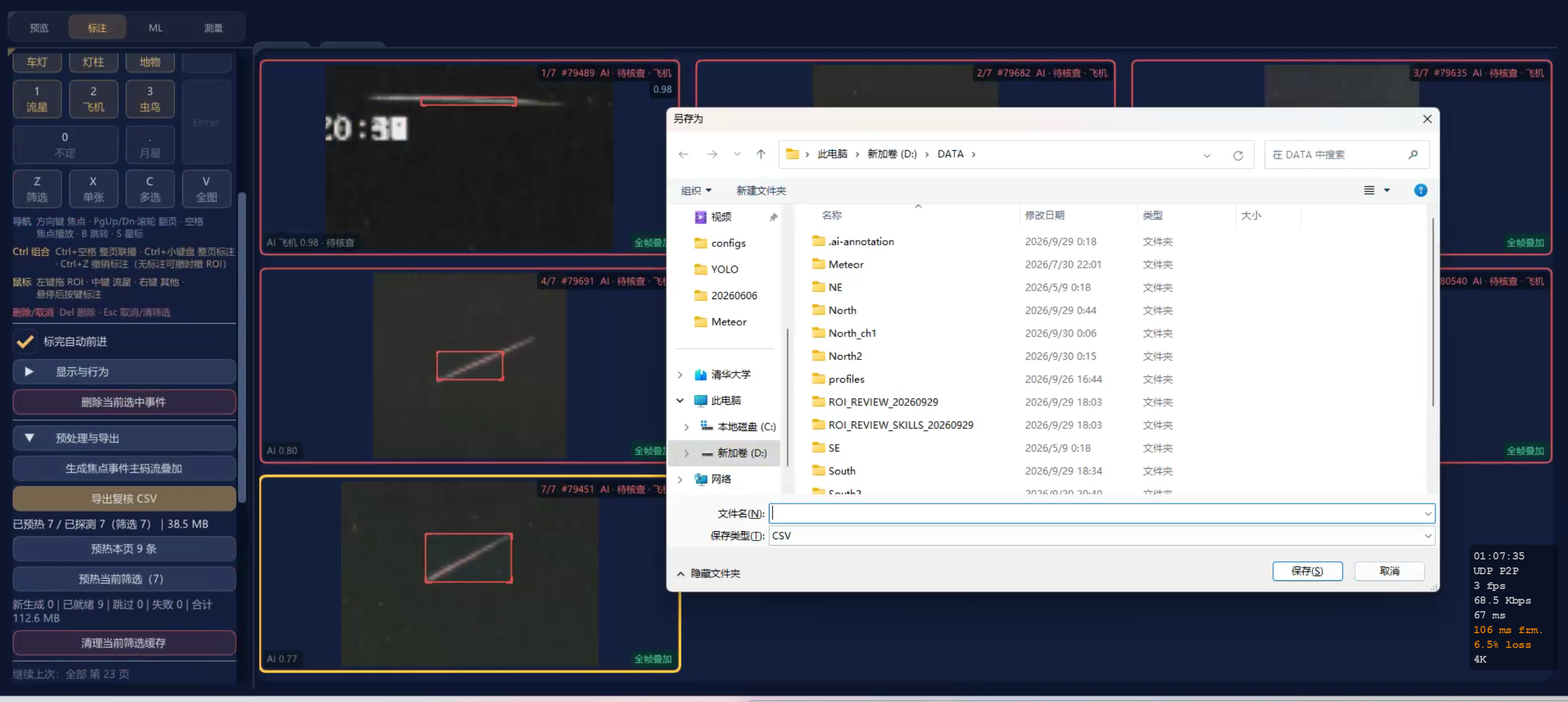
- 先确认当前来源、类别与事件列表,再展开“预处理与导出”,点击“导出复核 CSV”。
- 在另存为窗口选择目录、输入文件名,确认保存类型为 CSV,点击“保存”。
- 在目标目录显示文件扩展名,核对实际文件名;不能仅凭资源管理器中的文件类型描述判断格式。
- 用表格软件打开,加宽被截断的列,核对事件编号、相机、标签、审核状态、时间及 ROI 坐标,并对照本次范围内的记录数量。
分别核对 AI 筛选与人工审核状态:在“AI+飞机”筛选下导出的事件,仍可能是 unreviewed 或 uncertain。不能把筛选结果全当成人工已审核。时间列显示 #### 时先加宽列。CSV 是审核记录,视频和数据库完整备份需另外保存。
查看导出窗口与记录表

九、异常处理与事件删除
步骤 35:AI 批次加载失败
出现 parse error、empty input 或载入失败时,记录侧栏完整错误。切到“查看全部标注 / 历史”检查历史记录,再重试最新批次。持续失败时请维护人员检查批次文件完整性和可读性;批次解析失败不表示数据库为空。
步骤 36:筛选后没有样本
确认处于历史模式,检查日期与相机,侧栏类别改为全部,并检查顶部类型条件,然后刷新。Esc 只在适当空闲状态清标注筛选,不能替代重新设置所有查询条件。
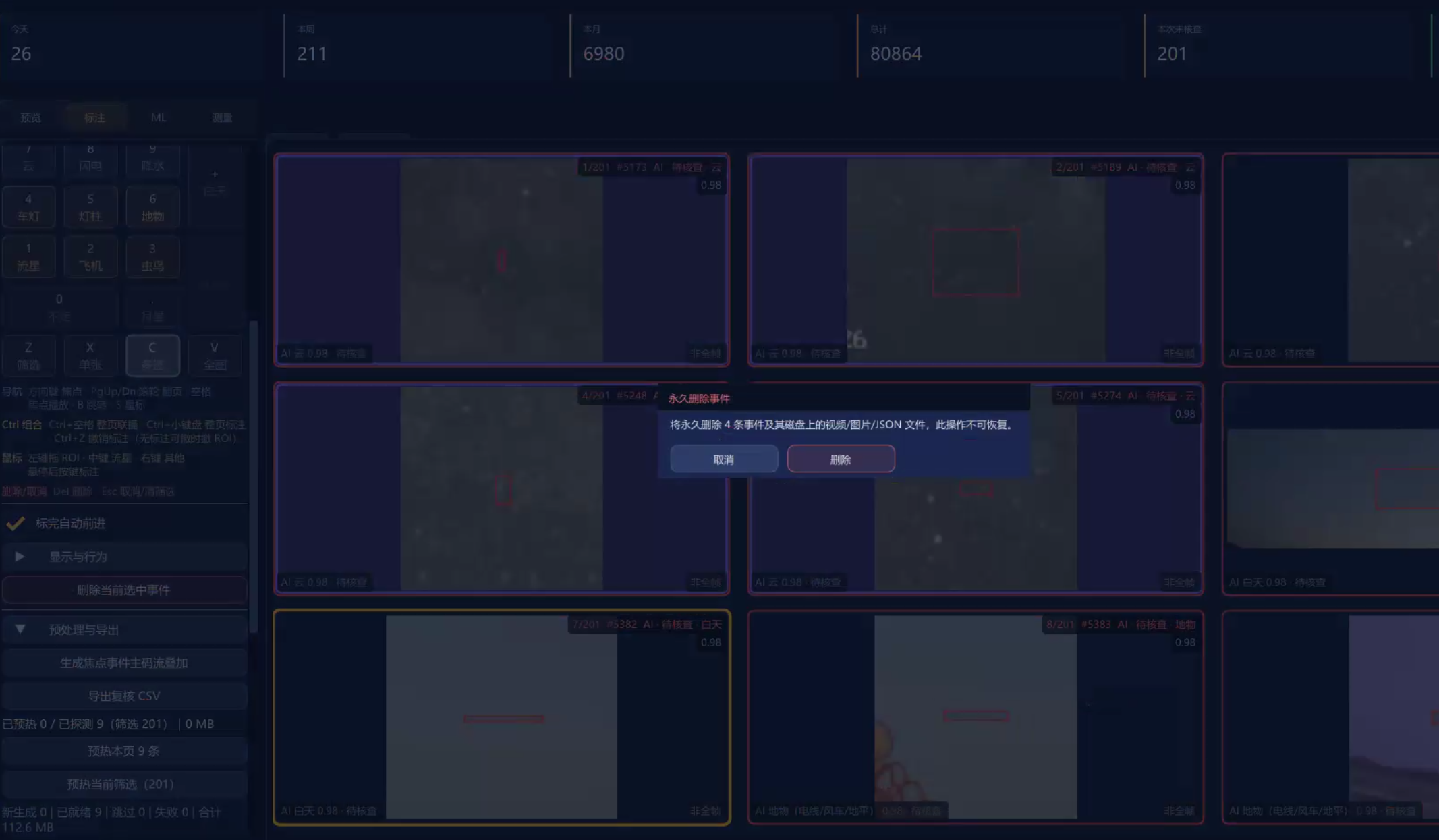
步骤 37—38:核对对象后永久删除
- 按大写 C 进入多选,选中确实需要删除的事件,核对选中集合。
- 点击“删除当前选中事件”,或使用 Delete 发起请求。先查看确认窗口,不要仅依据焦点位置判断删除范围。
- 核对事件数量和删除范围。数量或对象不符时点“取消”,返回重新选择。
- 只有确认全部对象正确后才点击“删除”;随后检查反馈和列表变化。
永久删除不可恢复:确认窗口说明会删除事件及其磁盘视频、图片、JSON 文件。Ctrl+Z 撤销标注无法恢复这里删除的数据。删除事件与清理可重建的叠加缓存是不同操作。
查看永久删除确认窗口
十、快捷键与其他控件
下表用于普通数据库标注工作台。尤其注意 Enter、F 和类别键会随当前状态改变含义;输入框或弹窗打开时,先确认按键的接收位置。
| 快捷键 | 作用 |
|---|---|
| 方向键 | 九宫格移动焦点;单张上 / 下浏览,左 / 右为取消勾选 / 勾选并前进。 |
| PgUp / PgDn | 九宫格上一页 / 下一页;单张上一条 / 下一条。 |
| 滚轮 | 工作区导航;鼠标在侧栏内时滚动控件。单张 Ctrl+滚轮缩放。 |
| 空格 / Ctrl+空格 | 播放当前焦点视频 / 九宫格本页联播。 |
| X / V | 单张与九宫格切换 / ROI 与全图切换。 |
| F | 九宫格放大镜,单张适配画面;Z 筛选状态下为全部来源。 |
| B | 打开样本跳转窗口,按窗口提示输入定位值。 |
| C / Shift+方向键 | 进入多选 / 在当前页扩展选中磁贴;跨页不会自动并入隐藏页。 |
| Z 后接类别键 | 选择筛选类别,不写入标签。 |
| Z 后接 A / M / N / F | 选择 AI / 人工 / 未标注 / 全部来源。 |
| Ctrl+Enter | 分别采纳本页各条有效 AI 预测,已审核、无有效建议或不确定项跳过。 |
| Ctrl+类别键 | 请求把本页全部可见样本统一改为该类别,须确认弹窗。 |
| Enter | 含义随状态变化:清扫本页按类别确认、单张采纳建议框,或确认当前弹窗。 |
| Ctrl+Z | 优先撤销标注;没有可撤销标注时,再撤销 ROI。 |
| Delete | 请求删除,先核对选择范围与确认窗口。 |
| Esc | 按当前状态取消拖框、关闭放大镜、退出多选或停止播放;空闲时清标注筛选。 |
展开其他控件的操作范围
- 标完自动前进:只在单条分类成功后前进;多选、整页改类和仅保存 ROI 不按此规则前进。
- 按位置聚组:按同相机 8×8 区域聚集浏览,不写入标签;开启后关闭类别分区。
- 清空后自动引导下一簇:清扫完成后按 Enter 进入下一个最大簇,不会自动标注下一簇。
- 磁贴模型框 / 识别框:控制显示,不等于采纳建议。磁贴模型框依赖主码流叠加,否决框不显示。
- ROI 整体可见度:10%—100% 调整叠加可见度,不改类别。
- 生成主码流叠加:重新生成焦点事件全部主码流帧的最大值叠加缓存。
- 清理当前筛选缓存:经确认删除可重建的叠加缓存,不删除事件。
- 继续上次 / 忽略:恢复来源、类别、排序和页码,或本会话忽略恢复提示;不会恢复顶部日期和相机条件。
- 全选 / 全不选 / 反选:维护数据库勾选集合;反选只反转当前列表,隐藏勾选可能保留。不要把数据库勾选集合与标注区 C 多选混淆。
- 星标菜单:加星、取消星或火流星并星标等;仅加星不改变原分类。
- 星座线 / 自动叠加 / 图例:显示辅助线、选择叠加来源或解释状态颜色。
- 导出合集 / 导入与导出:视频合集、特征 CSV、AI 叠加图和视频数据集各有用途,应按所需内容选择;它们与“导出复核 CSV”分别使用。
本页依据《MeteorStudio v2.1.0 标注系统逐步教程》整理。截图中的事件编号、日期、数量与本机数据有关,请以自己的列表和软件反馈为准。